SMS an Kunden
Wie Sie das SMS-Modul einschalten, die Bestellstatus für den SMS-Versand auswählen, die Texte anpassen und was SMS kosten.
Neben E-Mails kann Foxdeli Ihren Kunden auch SMS zum Status ihrer Bestellung senden. Das lohnt sich vor allem dann, wenn der Kunde die Nachricht sofort bemerken und handeln soll – etwa wenn eine Sendung an der Abholstelle wartet oder der letzte Tag zur Abholung ist. SMS ist ein kostenpflichtiges Modul: Sie zahlen nur für gesendete SMS, und wir rechnen sie zusammen mit Ihrem Abonnement ab.
Voraussetzungen für den SMS-Versand
- eingeschaltetes SMS-Modul,
- bei den gewünschten Status im Workflow die Option „Immer“ (oder „Nur als Ersatz“) und ein aktiver Workflow,
- eine aktive SMS-Vorlage für den Markt der Bestellung,
- die Telefonnummer des Kunden in der Bestellung.
Fehlt eine dieser Voraussetzungen, wird die SMS nicht gesendet und Sie zahlen nichts dafür. Den Grund sehen Sie in der Zeitleiste der Bestellung.
So schalten Sie SMS ein
1. Schalten Sie das SMS-Modul ein
- Öffnen Sie im Hauptmenü „Module“ und klicken Sie auf der SMS-Karte auf „Preise und Einstellungen“ (direkter Link).
- Schalten Sie den Schalter „SMS an Kunden senden“ ein.
- Im Fenster „SMS-Modul einschalten?“ sehen Sie, in welchen Workflow-Status bereits SMS gesendet werden können. Bestätigen Sie mit der Schaltfläche „Modul einschalten“.
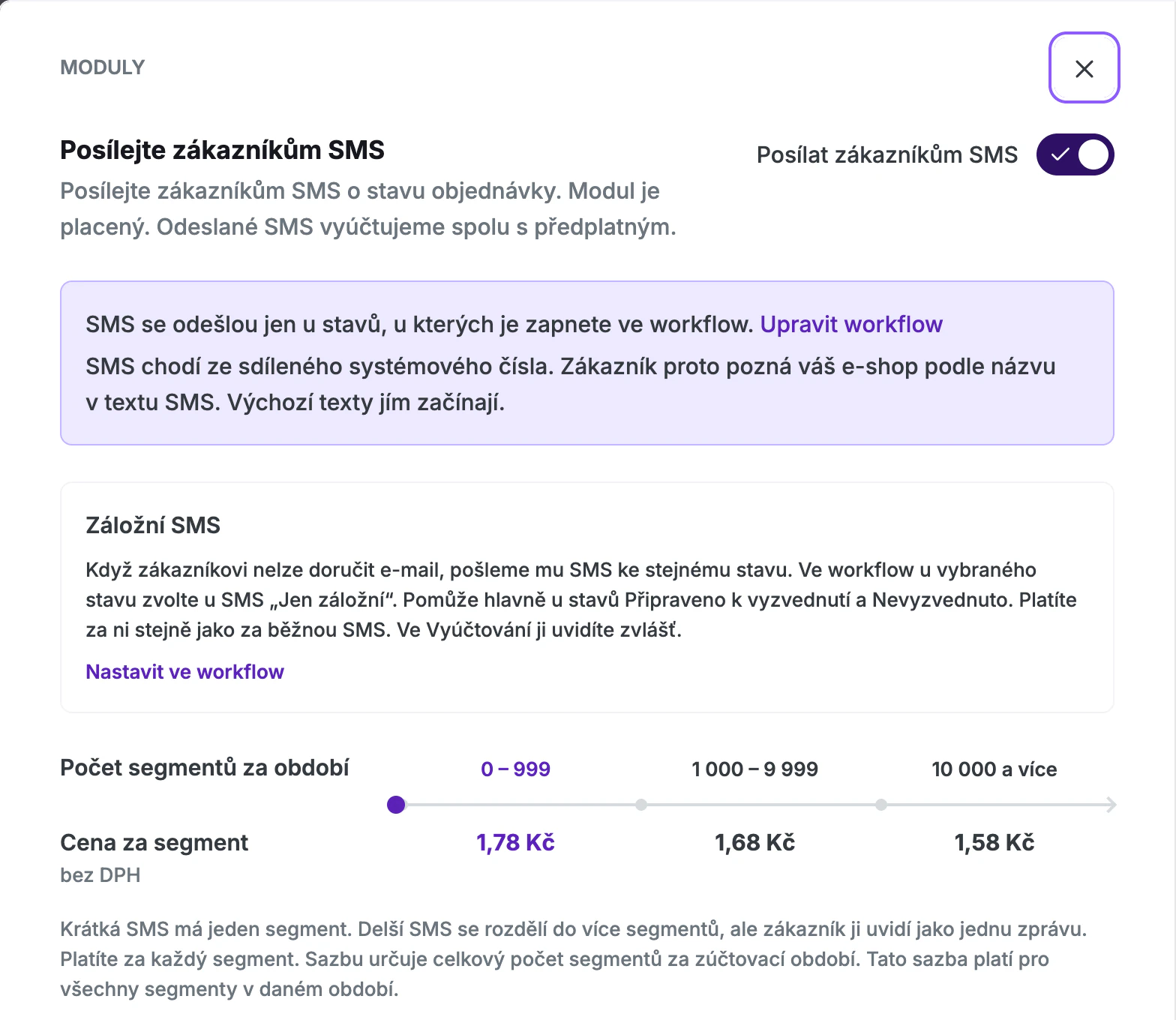
Durch das Einschalten des Moduls allein wird noch nichts gesendet. SMS werden nur in den Status gesendet, die Sie im Workflow auswählen.
Das Modul wird vom Administrator Ihres Unternehmens ein- und ausgeschaltet und gilt für das ganze Unternehmen. Andere Benutzer sehen im Bereich Module die Preisliste und den Status des Moduls. Lässt sich der Schalter nicht einschalten, steht der Grund direkt darunter – zum Beispiel fehlt eine aktive Lizenz oder das Modul ist für die Währung Ihres Abonnements noch nicht verfügbar.
2. Wählen Sie die Status im Workflow aus
- Öffnen Sie Kommunikation → Workflow und bearbeiten Sie den Workflow.
- Wählen Sie beim Status, in dem der Kunde eine SMS erhalten soll, in der Zeile „SMS“ eine der Optionen:
- „Aus“ – es wird keine SMS gesendet. Das ist die Standardeinstellung bei allen Status.
- „Immer“ – die SMS wird gesendet, wenn die Bestellung in diesen Status wechselt.
- „Nur als Ersatz“ – die SMS wird nur gesendet, wenn dem Kunden die E-Mail zum selben Status nicht zugestellt werden kann. Details finden Sie im Artikel Ersatz-SMS, wenn eine E-Mail nicht ankommt.
- Speichern Sie die Änderungen mit der Schaltfläche „Speichern“.
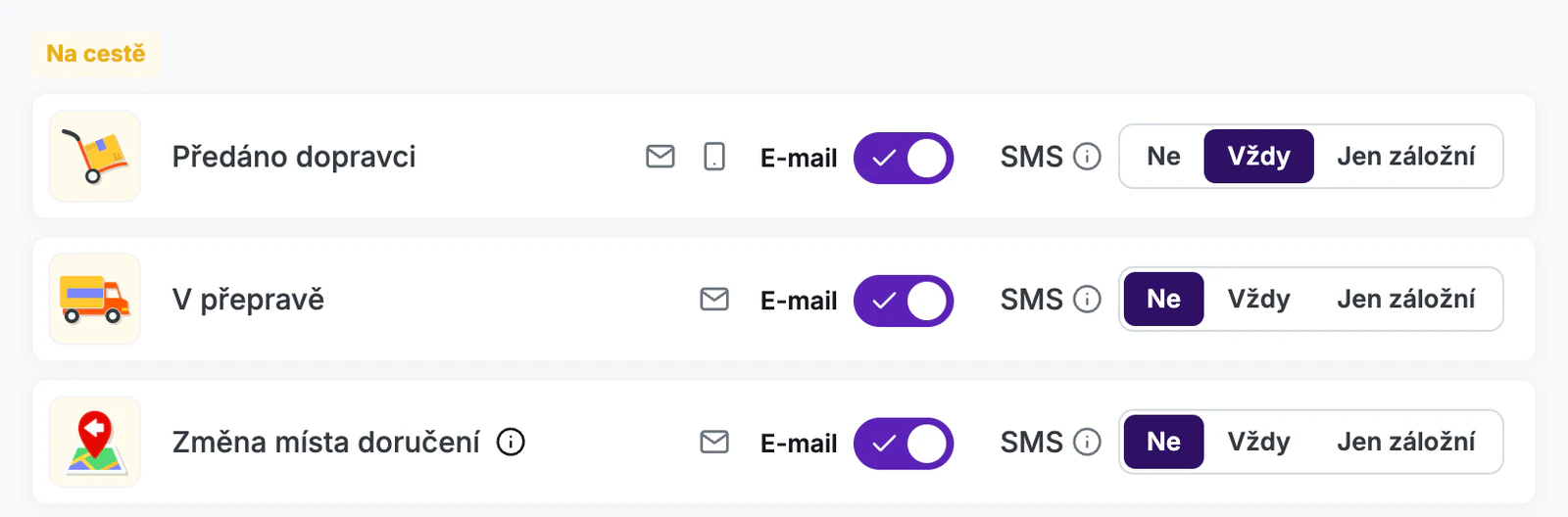
Die Optionen „Immer“ und „Nur als Ersatz“ lassen sich nur bei eingeschaltetem Modul auswählen. SMS und E-Mail stellen Sie für jeden Status unabhängig voneinander ein – Sie können beides senden, nur eines davon oder die SMS nur als Ersatz.
Am meisten lohnen sich SMS in Status, in denen der Kunde handeln muss, damit die Sendung nicht zurückgeht: „Bereit zur Abholung“, „Letzter Abholtag“ und „1–5 Tage nicht abgeholt“.
3. Prüfen Sie die SMS-Vorlage
Die SMS-Texte finden Sie unter Kommunikation → SMS. Solange das Modul ausgeschaltet ist, ist dieser Menüpunkt ausgegraut und führt zu den Modulen.
Eine SMS wird nur gesendet, wenn es für den Markt der Bestellung eine aktive SMS-Vorlage gibt. Hat der Markt keine eigene aktive Vorlage, wird die aktive Vorlage des Standardmarkts des E-Shops verwendet. Ohne aktive Vorlage wird keine SMS gesendet, auch nicht mit dem Standardtext.
In der Liste finden Sie in der Regel die Vorlage „Standard-SMS-Vorlage“, die Foxdeli automatisch angelegt hat. Hat sie den Status „Aktiv“, sendet sie die Standardtexte und Sie müssen nichts weiter einrichten.
SMS-Texte bearbeiten
- Öffnen Sie unter Kommunikation → SMS eine Vorlage oder legen Sie mit der Schaltfläche „SMS-Vorlage erstellen“ eine neue an.
- Wählen Sie in der oberen Leiste den Workflow-Status und die Sprache. Im Statusmenü sehen Sie, ob Sie in diesem Status laut Workflow eine SMS senden. Status mit eigenem Text sind mit „Bearbeitet“ gekennzeichnet.
- Bearbeiten Sie den Text. Darunter können Sie einen Tracking-Link („Link zur Sendungsverfolgung einfügen“), ein Emoji („Emoji einfügen“) oder eine Variable („Variable einfügen“) einfügen.
- Speichern Sie mit der Schaltfläche „Speichern“. Eine neue Vorlage schalten Sie anschließend mit der Schaltfläche „Aktivieren“ ein.
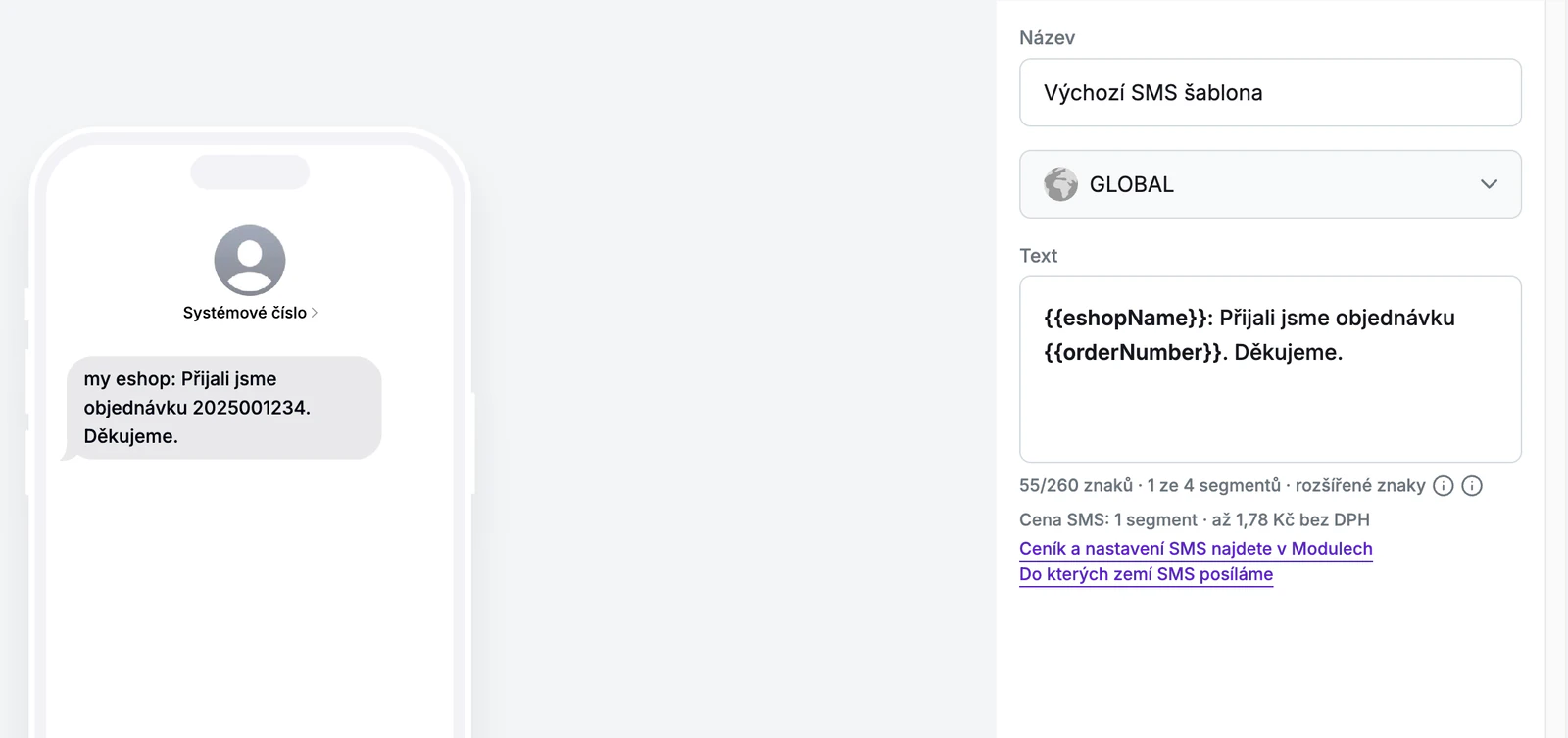
- In Status, deren Text Sie nicht bearbeiten, wird der Standardtext gesendet. Mit der Schaltfläche „Zurücksetzen“ kehren Sie jederzeit zu ihm zurück.
- Pro Markt kann nur eine SMS-Vorlage aktiv sein. Wenn Sie eine andere aktivieren, wird die bisherige deaktiviert.
- Eine aktive Vorlage lässt sich nicht löschen. Deaktivieren Sie sie zuerst.
Variablen
| Variable | Was in die SMS eingefügt wird |
|---|---|
| Name des E-Shops | Der Anzeigename des Ladens aus Einstellungen → Läden („Anzeigename“). Ist er nicht ausgefüllt, der Name des Ladens. |
| Bestellnummer | Die Bestellnummer aus Ihrem E-Shop. |
| Link zur Tracking-Seite | Ein verkürzter Link zur Sendungsverfolgung der Bestellung. Auch die Schaltfläche „Link zur Sendungsverfolgung einfügen“ fügt ihn ein. |
| Kundenname | Der Name des Kunden aus der Bestellung. |
| Name des Frachtführers | Der Name des Frachtführers in der Sprache der SMS. |
| Name der Abholstelle | Der Name der Abholstelle, an die die Sendung geht. |
Achtung: Hat eine Variable bei einer Bestellung keinen Wert (zum Beispiel der Name der Abholstelle bei Zustellung an die Adresse), wird die SMS nicht gesendet. Verwenden Sie Variablen daher nur in Status, in denen die Bestellung sie immer hat.
Absender und Tracking-Link
SMS werden von einer gemeinsam genutzten Systemnummer gesendet, nicht von Ihrer Nummer und nicht unter Ihrem Namen. Kunden erkennen Ihren E-Shop daher an seinem Namen im Text – die Standardtexte beginnen damit. Wenn Sie den Text bearbeiten, lassen Sie den Namen des E-Shops darin stehen.
Den Tracking-Link in der SMS kürzen wir, damit er weniger Zeichen belegt. Er führt auf dieselbe Track & Trace-Seite wie der Link in der E-Mail. Wie viele Kunden darauf geklickt haben, sehen Sie in der SMS-Statistik.
Sprache
Der Kunde erhält SMS in derselben Sprache wie die E-Mails, also in der Sprache der Bestellung. Die Standardtexte für SMS gibt es in 24 Sprachen.
SMS-Länge und Segmente
Eine kurze SMS hat ein Segment, eine längere mehrere. Der Kunde sieht sie als eine einzige Nachricht, Sie zahlen aber für jedes Segment. Wie viele Zeichen in ein Segment passen, hängt davon ab, welche Zeichen der Text enthält:
| Der Text enthält | SMS mit 1 Segment | Längere SMS, pro Segment |
|---|---|---|
| nur Standardzeichen (auch ä, ö, ü und ß) | 160 Zeichen | 153 Zeichen |
| erweiterte Zeichen (z. B. č, ř, ž, á, Emojis) | 70 Zeichen | 67 Zeichen |
- Schon ein einziges erweitertes Zeichen – zum Beispiel č, ř, ž, á oder ein Emoji – genügt, und die ganze SMS wird in erweiterten Zeichen gezählt. Das gilt auch für die Werte von Variablen, etwa einen Kundennamen mit diakritischen Zeichen. Die tschechischen Standardtexte enthalten diakritische Zeichen. Die deutschen Umlaute ä, ö, ü und ß gehören zu den Standardzeichen.
- Manche Zeichen, zum Beispiel €, zählen doppelt. Auch ein Emoji belegt zwei Zeichen.
- Eine SMS kann höchstens 4 Segmente haben. Längeren Text nimmt der Editor nicht an.
- Für Variablen rechnet der Editor mit ihren längstmöglichen Werten, zum Beispiel mit einem langen Namen der Abholstelle. Die tatsächliche SMS kann daher kürzer ausfallen, als der Editor anzeigt.
Unter dem Text zeigt der Editor die Anzahl der Zeichen und Segmente sowie den Preis der SMS an. Die Telefonvorschau markiert, wo welches Segment beginnt.
Preise
Sie zahlen für jedes gesendete Segment. Der Preis pro Segment richtet sich danach, wie viele Segmente Sie im Abrechnungszeitraum insgesamt senden, in alle Länder zusammen. Die erreichte Preisstufe gilt für alle Segmente dieses Zeitraums.
| Segmente pro Zeitraum | CZK | EUR | USD |
|---|---|---|---|
| 0 – 999 | 1,78 CZK | 0,076 € | 0,085 $ |
| 1.000 – 9.999 | 1,68 CZK | 0,071 € | 0,080 $ |
| 10.000 und mehr | 1,58 CZK | 0,067 € | 0,075 $ |
Die Preise gelten pro Segment zzgl. MwSt. in der Währung Ihres Abonnements. Beispiel: Für 600 Segmente in einem Zeitraum zahlen Sie 600 × 1,78 = 1.068 CZK zzgl. MwSt. Bei 1.200 Segmenten gilt für alle der niedrigere Preis: 1.200 × 1,68 = 2.016 CZK zzgl. MwSt.
Sie senden über 10.000 Segmente im Monat? Kontaktieren Sie uns, und wir vereinbaren einen individuellen Preis.
Verbrauch und voraussichtlichen Betrag für den laufenden Zeitraum sehen Sie auf der SMS-Karte im Bereich Module. Der Administrator Ihres Unternehmens findet eine detaillierte Aufstellung unter Abrechnung → Abonnement.
SMS ins Ausland
Wir senden SMS in die meisten Länder der Welt, und jedes Land hat eigene Preise. Die Preise in der Tabelle oben gelten für tschechische Nummern. Entscheidend ist das Land der Telefonnummer, nicht das Land des E-Shops.
Die Preise für die einzelnen Länder finden Sie im Modulpanel unter dem Link „Preise für andere Länder anzeigen“. Darunter steht die Liste „Wohin wir noch keine SMS senden“. In diese Länder wird keine SMS gesendet und Sie zahlen nichts dafür.
Testversion
In der Testversion haben Sie 10 SMS kostenlos. Gezählt wird jede SMS, unabhängig von der Anzahl der Segmente. Wie viele noch übrig sind, sehen Sie im Modulpanel. Sind sie aufgebraucht, werden bis zum Ende der Testversion keine weiteren SMS gesendet. SMS, die nach dem Ende der Testversion gesendet werden, rechnen wir nach der Preisliste ab.
Telefonnummer des Kunden
- Die Nummer übernehmen wir aus der Bestellung in Ihrem E-Shop. Ohne Nummer wird keine SMS gesendet. Prüfen Sie, ob Ihre Kunden sie im Warenkorb angeben.
- Eine Nummer ohne Ländervorwahl lesen wir als Nummer des Landes, in das die Bestellung geht. Lässt sich das Land nicht zuverlässig bestimmen, wartet die SMS bis zu 6 Stunden darauf, dass Sie die Nummer in der Bestellung in Ihrem E-Shop samt Vorwahl korrigieren (zum Beispiel +420). Nach der Korrektur wird sie innerhalb weniger Minuten gesendet, andernfalls gar nicht.
- An Festnetznummern senden wir keine SMS.
Was mit jeder SMS passiert ist – ob sie gesendet wurde, angekommen ist oder warum sie nicht gesendet wurde –, sehen Sie in der Zeitleiste der Bestellung. Mehr dazu in den Artikeln E-Mails und SMS in der Zeitleiste der Bestellung und Hinweise auf nicht zugestellte Nachrichten.
Wann SMS gesendet werden
- Die SMS wird gesendet, sobald die Bestellung oder Sendung in einen Status mit der Option „Immer“ wechselt – zu jeder Tageszeit.
- Zu einem Status erhält der Kunde höchstens eine SMS (bei Sendungsstatus eine pro Sendung), auch wenn sich der Status wiederholt – etwa bei einer weiteren Änderung des voraussichtlichen Lieferdatums.
- Ist die Sendung inzwischen in einen anderen Status gewechselt und wäre die Nachricht nicht mehr aktuell, senden wir die SMS nicht.
Modul ausschalten
Sie schalten das Modul mit demselben Schalter im Bereich Module aus. Es werden keine SMS mehr gesendet, und SMS, die in der Zwischenzeit gesendet worden wären, senden wir auch später nicht. Bei Status, für die Sie im Workflow „Immer“ oder „Nur als Ersatz“ belassen, sehen Sie in der Zeitleiste „SMS nicht gesendet“. Um das zu vermeiden, wählen Sie dort „Aus“. SMS, die vor dem Ausschalten gesendet wurden, rechnen wir zusammen mit Ihrem Abonnement ab.
Häufige Fragen
- Warum hat der Kunde keine SMS erhalten? Öffnen Sie die Bestellung und sehen Sie in der Zeitleiste nach. Meistens fehlt die Telefonnummer, der Markt hat keine aktive SMS-Vorlage, beim Status ist im Workflow „Aus“ eingestellt oder das Modul ist ausgeschaltet.
- Kann der Kunde auf die SMS antworten? SMS werden von einer gemeinsam genutzten Systemnummer gesendet, Antworten erreichen Sie daher nicht. Wenn sich der Kunde bei Ihnen melden soll, geben Sie im Text einen Kontakt an.
- Warum unterscheidet sich die Anzahl der SMS in der Statistik von der Abrechnung? Die Statistik zählt SMS, die Abrechnung Segmente. Eine längere SMS hat mehrere Segmente.
Haben Sie noch Fragen?
Kontaktieren Sie unsWeitere Artikel in dieser Kategorie
- Aufgrund zeitlicher Einschränkungen des Zustellers verzögert – Status im Workflow
- Bestellungen in der Bestellübersicht von Seznam Email
- E-Mail-Kommunikation einschalten: Arbeiten mit dem Workflow
- E-Mails und SMS in der Zeitleiste der Bestellung
- E-Mails von Ihrer eigenen Domain senden (DKIM-Verifizierung)
- Emojis in den Editoren für E-Mails, Track & Trace und SMS
- Ersatz-SMS, wenn eine E-Mail nicht ankommt
- Filialen für die persönliche Abholung
- Kampagnen – Banner in E-Mails und auf der Track & Trace-Seite
- Rechnungsadresse in E-Mails je nach Zustellart
- SMS-Statistik
- Vertragswiderruf – Schaltfläche in Versand-E-Mails
- Vorlagen, Kampagnen und Workflows duplizieren
- Vorschautext von Versand-E-Mails
- Empfohlene Produkte
- UTM-Parameter in Links
- E-Shop mit Foxdeli verbinden – Shopify-App
- Erste Schritte mit Foxdeli
- Mehrere Shops in einem Konto verbinden
- Zahlungsdaten in der Bestellübersicht
- Anhänge in E-Mails
- Daten automatisch im E-Mail-Betreff einfügen
- Info-Banner
- Kunden-PIN-Code in der E-Mail
Artikel in dieser Kategorie
- Aufgrund zeitlicher Einschränkungen des Zustellers verzögert – Status im Workflow
- Bestellungen in der Bestellübersicht von Seznam Email
- E-Mail-Kommunikation einschalten: Arbeiten mit dem Workflow
- E-Mails und SMS in der Zeitleiste der Bestellung
- E-Mails von Ihrer eigenen Domain senden (DKIM-Verifizierung)
- Emojis in den Editoren für E-Mails, Track & Trace und SMS
- Ersatz-SMS, wenn eine E-Mail nicht ankommt
- Filialen für die persönliche Abholung
- Kampagnen – Banner in E-Mails und auf der Track & Trace-Seite
- Rechnungsadresse in E-Mails je nach Zustellart
- SMS-Statistik
- Vertragswiderruf – Schaltfläche in Versand-E-Mails
- Vorlagen, Kampagnen und Workflows duplizieren
- Vorschautext von Versand-E-Mails
- Empfohlene Produkte
- UTM-Parameter in Links
- E-Shop mit Foxdeli verbinden – Shopify-App
- Erste Schritte mit Foxdeli
- Mehrere Shops in einem Konto verbinden
- Zahlungsdaten in der Bestellübersicht
- Anhänge in E-Mails
- Daten automatisch im E-Mail-Betreff einfügen
- Info-Banner
- Kunden-PIN-Code in der E-Mail