Emojis in den Editoren für E-Mails, Track & Trace und SMS
Wie Sie Emojis in den Text einer E-Mail, der Track & Trace-Seite oder einer SMS einfügen, wie Sie sie suchen und worauf Sie achten sollten.
In die Texte von Versand-E-Mails, der Track & Trace-Seite und von SMS können Sie Emojis einfügen. Die Emoji-Auswahl öffnet sich sofort, Sie können Emojis in der Sprache der App suchen, und Flaggen werden auch unter Windows korrekt angezeigt.
Wo Sie Emojis einfügen
- E-Mails: Kommunikation → Mailing → Vorlage → Registerkarte „Text“, Smiley-Symbol in der Werkzeugleiste des Textfelds.
- Track & Trace: Kommunikation → Tracking-Seite → Vorlage → Registerkarte „Text“, dasselbe Symbol.
- SMS: Kommunikation → SMS → Vorlage → Schaltfläche „Emoji einfügen“ unter dem Text.
Das Emoji wird an der Cursorposition eingefügt.
So finden Sie Emojis
- Geben Sie Ihren Suchbegriff im Feld „Emoji suchen“ in der Sprache der App ein, zum Beispiel „Herz“.
- Die Emojis sind in Kategorien unterteilt, zum Beispiel „Smileys & Personen“, „Essen & Trinken“ oder „Flaggen“. Die Emojis, die Sie am häufigsten verwenden, finden Sie in der Kategorie „Häufig verwendet“.
- Bei Emojis mit Personen können Sie den Hautton wählen.
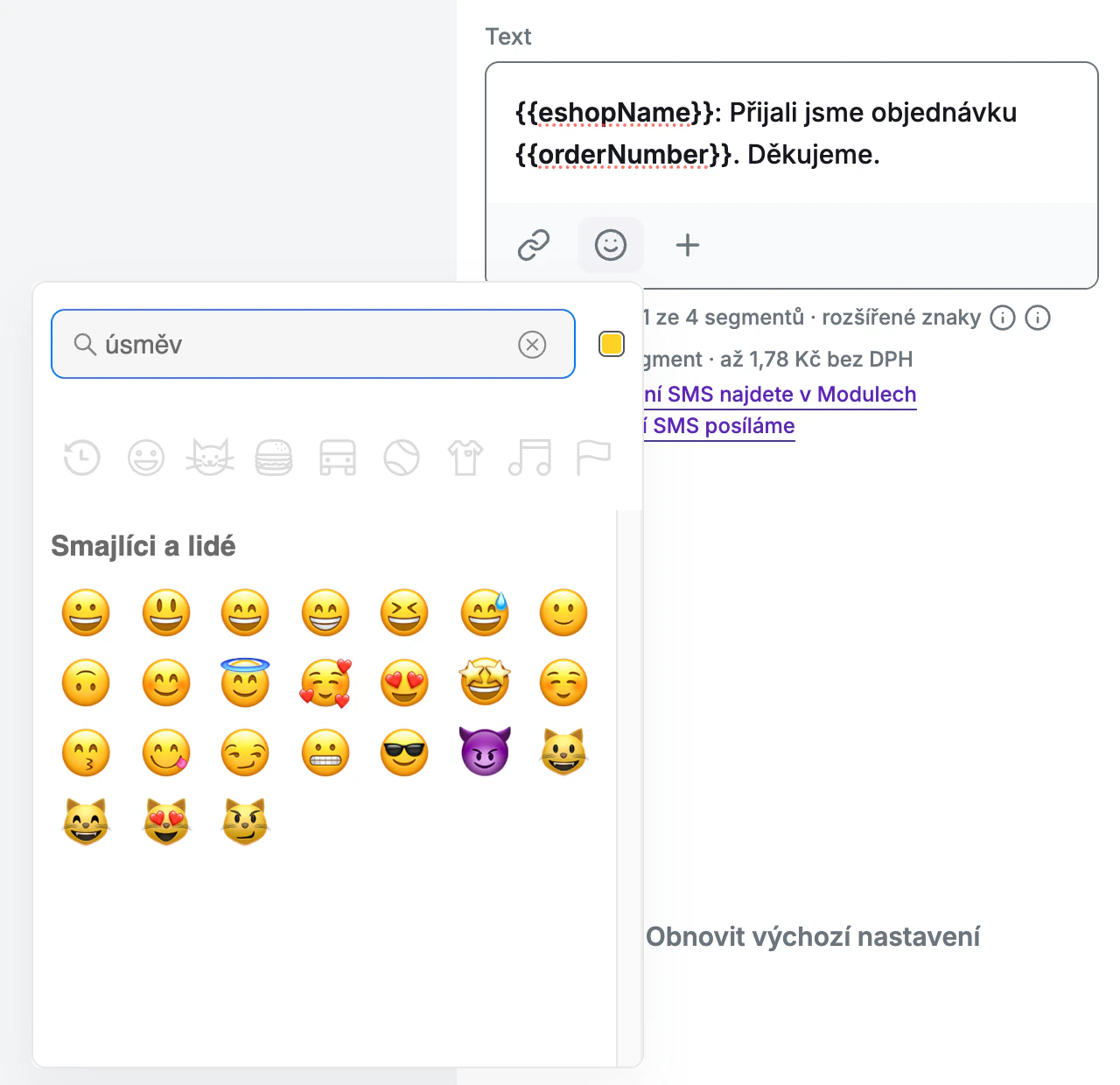
Emojis sehen so aus, wie Ihr Gerät sie darstellt. Beim Kunden können sie je nach Telefon oder E-Mail-Programm etwas anders aussehen. Die Auswahl enthält nur Emojis aus dem Jahr 2019 und älter, damit sie auch unter Windows 10 und auf älteren Telefonen angezeigt werden.
Worauf Sie achten sollten
- Emojis verlängern die SMS. Ein Emoji zählt als zwei Zeichen und stellt die gesamte SMS auf erweiterte Zeichen um. Ein Segment fasst dann 70 statt 160 Zeichen, sodass die SMS mehr Segmente haben und mehr kosten kann. Die Anzahl der Segmente und den Preis zeigt der SMS-Editor unter dem Text an. Mehr dazu im Artikel SMS an Kunden.
- Flaggen unter Windows. Windows selbst hat keine Flaggen-Emojis. In den Foxdeli-Editoren ergänzen wir sie, aber ein Kunde mit Windows sieht in der E-Mail oder auf der Track & Trace-Seite statt einer Flagge möglicherweise zwei Buchstaben, zum Beispiel „CZ“.
Verwandte Artikel
Haben Sie noch Fragen?
Kontaktieren Sie unsWeitere Artikel in dieser Kategorie
- Bestellungen in der Bestellübersicht von Seznam Email
- E-Mails und SMS in der Zeitleiste der Bestellung
- E-Mails von Ihrer eigenen Domain senden (DKIM-Verifizierung)
- Ersatz-SMS, wenn eine E-Mail nicht ankommt
- Kampagnen – Banner in E-Mails und auf der Track & Trace-Seite
- Rechnungsadresse in E-Mails je nach Zustellart
- SMS an Kunden
- SMS-Statistik
- Vertragswiderruf – Schaltfläche in Versand-E-Mails
- Vorlagen, Kampagnen und Workflows duplizieren
- Vorschautext von Versand-E-Mails
- Empfohlene Produkte
- UTM-Parameter in Links
- Zahlungsdaten in der Bestellübersicht
- Anhänge in E-Mails
- Daten automatisch im E-Mail-Betreff einfügen
- Info-Banner
- Kunden-PIN-Code in der E-Mail
Artikel in dieser Kategorie
- Bestellungen in der Bestellübersicht von Seznam Email
- E-Mails und SMS in der Zeitleiste der Bestellung
- E-Mails von Ihrer eigenen Domain senden (DKIM-Verifizierung)
- Ersatz-SMS, wenn eine E-Mail nicht ankommt
- Kampagnen – Banner in E-Mails und auf der Track & Trace-Seite
- Rechnungsadresse in E-Mails je nach Zustellart
- SMS an Kunden
- SMS-Statistik
- Vertragswiderruf – Schaltfläche in Versand-E-Mails
- Vorlagen, Kampagnen und Workflows duplizieren
- Vorschautext von Versand-E-Mails
- Empfohlene Produkte
- UTM-Parameter in Links
- Zahlungsdaten in der Bestellübersicht
- Anhänge in E-Mails
- Daten automatisch im E-Mail-Betreff einfügen
- Info-Banner
- Kunden-PIN-Code in der E-Mail