Rechnungsadresse in E-Mails je nach Zustellart
Wie Sie in den E-Mails „Bestellung angenommen“ und „Bestellung geändert“ die Rechnungsadresse nur bei ausgewählten Zustellarten anzeigen – zum Beispiel, um sie bei Selbstabholung in Ihrer Filiale auszublenden.
Die E-Mails „Bestellung angenommen“ und „Bestellung geändert“ können dem Kunden einen Block mit der Rechnungsadresse anzeigen. Bei manchen Bestellungen ist er überflüssig oder verwirrend – zum Beispiel, wenn der Kunde die Ware persönlich in Ihrer Filiale abholt. Im Editor der E-Mail-Vorlagen legen Sie deshalb fest, bei welchen Zustellarten die Rechnungsadresse angezeigt wird.
So richten Sie es ein
- Öffnen Sie Kommunikation → Mailing und wählen Sie eine E-Mail-Vorlage aus.
- Wechseln Sie zum Tab „Module“.
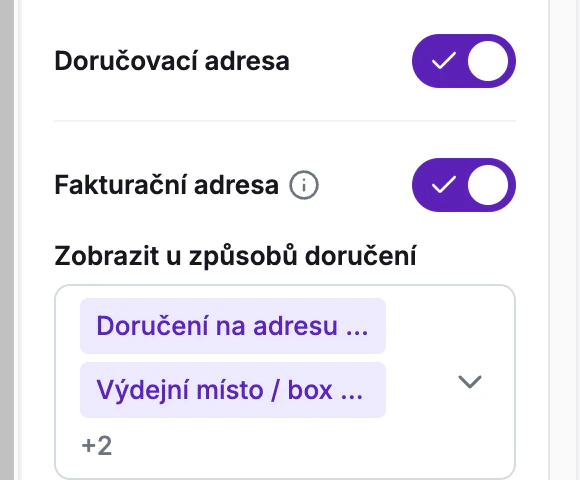
- Prüfen Sie, ob der Schalter „Rechnungsadresse“ eingeschaltet ist.
- Lassen Sie im Feld „Anzeigen bei Zustellarten“ nur die Zustellarten ausgewählt, bei denen die Rechnungsadresse angezeigt werden soll. Um sie zum Beispiel bei Selbstabholung auszublenden, entfernen Sie „Eigene Filiale (Selbstabholung)“.
- Klicken Sie auf „Speichern“.
Die Einstellung gilt für die gesamte Vorlage, also für beide E-Mails. Wenn Sie mehrere E-Mail-Vorlagen haben (zum Beispiel für verschiedene Märkte), richten Sie jede einzeln ein.
Standardmäßig sind alle vier Zustellarten ausgewählt, die Rechnungsadresse wird also wie bisher angezeigt. Mindestens eine Zustellart muss ausgewählt bleiben. Wenn Sie die Rechnungsadresse gar nicht anzeigen möchten, schalten Sie den Schalter „Rechnungsadresse“ aus – die Auswahl der Zustellarten wird dadurch deaktiviert.
Wie Foxdeli die Zustellart erkennt
Foxdeli ordnet jede Bestellung einer von vier Zustellarten zu. Die Regeln werden in dieser Reihenfolge ausgewertet:
| Option im Editor | Wann sie gilt |
|---|---|
| „Eigene Filiale (Selbstabholung)“ | Die Bestellung geht an eine Ihrer Filialen (Einstellungen → Filialen), oder die Sendung hat den Frachtführer „Persönliche Abholung“. |
| „Abholstelle / Paketbox des Zustellers“ | Der Kunde holt die Sendung an einer Abholstelle oder in einer Paketbox des Frachtführers ab. |
| „Eigene Zustellung“ | Die Sendung hat den Frachtführer „Eigener Transport“, Sie stellen sie also selbst zu. |
| „Zustellung an die Adresse durch den Zusteller“ | Alle übrigen Bestellungen – der Frachtführer stellt an die Adresse des Kunden zu. Dazu gehören auch Bestellungen, bei denen sich die Zustellart nicht bestimmen lässt. |
Die E-Mail „Bestellung angenommen“ wird oft gesendet, bevor zur Bestellung eine Sendung angelegt ist. Beachten Sie daher:
- Selbstabholung erkennt Foxdeli zuverlässig, wenn die Bestellung einer Ihrer Filialen zugeordnet ist. Ist sie nicht zugeordnet, erkennt Foxdeli sie nur am Frachtführer der Sendung – und die Sendung gibt es zu diesem Zeitpunkt womöglich noch nicht.
- Eigene Zustellung erkennt Foxdeli nur am Frachtführer der Sendung. Gibt es noch keine Sendung, wird die Bestellung als „Zustellung an die Adresse durch den Zusteller“ behandelt.
Wann die Rechnungsadresse angezeigt wird
Der Block mit der Rechnungsadresse erscheint in der E-Mail nur, wenn alle folgenden Bedingungen gleichzeitig erfüllt sind:
- es handelt sich um die E-Mail „Bestellung angenommen“ oder „Bestellung geändert“ – in anderen E-Mails wird die Rechnungsadresse nie angezeigt,
- in der Vorlage ist der Schalter „Rechnungsadresse“ eingeschaltet,
- die Zustellart der Bestellung gehört zu den ausgewählten,
- die Bestellung hat eine Rechnungsadresse.
Vorschau und Test-E-Mail
Die Vorschau im Editor und die Test-E-Mail arbeiten beide mit einer Beispielbestellung und prüfen die Einstellung daher nur teilweise:
- Die Vorschau im Editor zeigt eine Bestellung an eine Abholstelle des Frachtführers. Die Rechnungsadresse sehen Sie darin nur, wenn die Option „Abholstelle / Paketbox des Zustellers“ ausgewählt ist und Sie in der oberen Leiste des Editors die E-Mail „Bestellung angenommen“ oder „Bestellung geändert“ wählen.
- Die Test-E-Mail verwendet eine Beispielbestellung mit Zustellung an die Adresse und richtet sich daher nach der Option „Zustellung an die Adresse durch den Zusteller“.
Wie sich die Einstellung bei Selbstabholung oder eigener Zustellung auswirkt, können Sie erst an einer echten Bestellung prüfen.
Verwandte Artikel
Haben Sie noch Fragen?
Kontaktieren Sie unsWeitere Artikel in dieser Kategorie
- Bestellungen in der Bestellübersicht von Seznam Email
- E-Mails und SMS in der Zeitleiste der Bestellung
- E-Mails von Ihrer eigenen Domain senden (DKIM-Verifizierung)
- Emojis in den Editoren für E-Mails, Track & Trace und SMS
- Ersatz-SMS, wenn eine E-Mail nicht ankommt
- Kampagnen – Banner in E-Mails und auf der Track & Trace-Seite
- SMS an Kunden
- SMS-Statistik
- Vertragswiderruf – Schaltfläche in Versand-E-Mails
- Vorlagen, Kampagnen und Workflows duplizieren
- Vorschautext von Versand-E-Mails
- Empfohlene Produkte
- UTM-Parameter in Links
- Zahlungsdaten in der Bestellübersicht
- Anhänge in E-Mails
- Daten automatisch im E-Mail-Betreff einfügen
- Info-Banner
- Kunden-PIN-Code in der E-Mail
Artikel in dieser Kategorie
- Bestellungen in der Bestellübersicht von Seznam Email
- E-Mails und SMS in der Zeitleiste der Bestellung
- E-Mails von Ihrer eigenen Domain senden (DKIM-Verifizierung)
- Emojis in den Editoren für E-Mails, Track & Trace und SMS
- Ersatz-SMS, wenn eine E-Mail nicht ankommt
- Kampagnen – Banner in E-Mails und auf der Track & Trace-Seite
- SMS an Kunden
- SMS-Statistik
- Vertragswiderruf – Schaltfläche in Versand-E-Mails
- Vorlagen, Kampagnen und Workflows duplizieren
- Vorschautext von Versand-E-Mails
- Empfohlene Produkte
- UTM-Parameter in Links
- Zahlungsdaten in der Bestellübersicht
- Anhänge in E-Mails
- Daten automatisch im E-Mail-Betreff einfügen
- Info-Banner
- Kunden-PIN-Code in der E-Mail