E-Mail-Kommunikation einschalten: Arbeiten mit dem Workflow
Im Workflow legen Sie fest, bei welchen Status der Bestellung und der Sendung Kunden eine E-Mail oder SMS erhalten und wann die Kommunikation startet.
Was ist ein Workflow?
Im Workflow legen Sie fest, bei welchen Status der Bestellung und der Sendung der Kunde eine E-Mail und gegebenenfalls eine SMS erhält. Die Track & Trace-Seite zeigt den aktuellen Status der Sendung immer an, unabhängig vom Workflow.
Standardmäßig ist bereits ein allgemeiner Workflow angelegt, den Sie öffnen und dessen einzelne Status Sie sich ansehen können. Sie finden ihn unter „Kommunikation“ → „Workflow“.
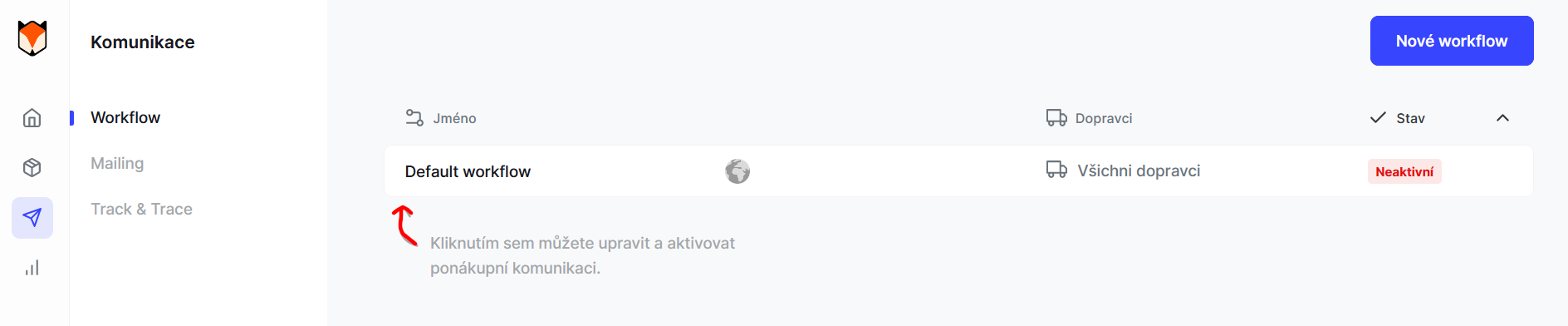
Die Status sind auf zwei Tabs verteilt: „Kommunikation“ (die Gruppen „Wird vorbereitet“, „Im Transit“, „Lieferung“ und „Zurückgeschickt“) und „Transaktion“ (Zahlungen und Änderungen der Bestellung). Sie sind danach geordnet, in welcher Phase sich die Sendung befindet. Wenn Sie mit der Maus über das Info-Symbol fahren, wird eine Erklärung des jeweiligen Status angezeigt.
Bei jedem Status schalten Sie den Schalter „E-Mail“ ein. Mit eingeschaltetem SMS-Modul wählen Sie dort auch „SMS“: „Nein“, „Immer“ oder „Nur als Ersatz“ – Details finden Sie in den Artikeln SMS an Kunden und Ersatz-SMS, wenn eine E-Mail nicht ankommt. Den Status, mit dem der Frachtführer eine Verzögerung auf seiner Seite meldet, beschreibt der Artikel Aufgrund zeitlicher Einschränkungen des Zustellers verzögert.
Workflow aktivieren
- Wählen Sie zuerst die Status der Sendungen aus, über die Sie Ihre Kunden per E-Mail informieren möchten. Vergessen Sie nicht, die Auswahl zu speichern. Durch das Speichern wird der Workflow nicht aktiviert.
- Vergewissern Sie sich, dass Sie die Frachtführer angebunden und Mailing, die Track & Trace-Seite, gegebenenfalls Kampagnen und alles Weitere eingerichtet haben.
- Wenn alles bereit ist, aktivieren Sie den Workflow mit der Schaltfläche „Aktivieren“ oben rechts auf dem Bildschirm. Für die Aktivierung muss Ihre E-Mail-Adresse verifiziert sein. Ihre Kunden erhalten nun E-Mails mit der Information, dass die Bestellung eingegangen ist, verpackt wird, an den Frachtführer übergeben wurde usw. – je nach Ihren Einstellungen.
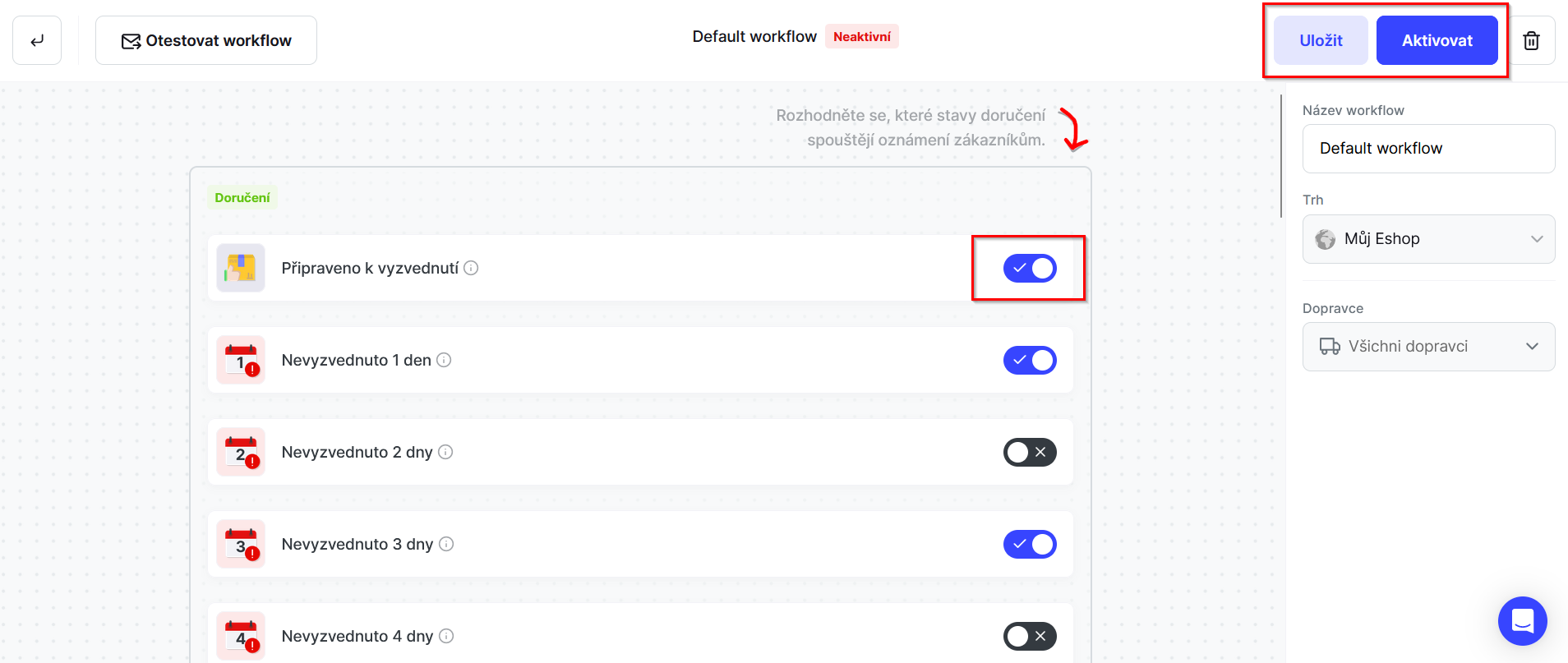
Inaktiver Workflow: Solange der Workflow inaktiv ist, können Sie in Ruhe die einzelnen Status im Workflow einstellen und Mailing, die Track & Trace-Seiten sowie Kampagnen (Banner) aktivieren. Zu diesem Zeitpunkt wird über Foxdeli keine Kommunikation an Kunden gesendet.
Aktiver Workflow: Sobald alles andere in Ihrem Foxdeli-Konto bereit ist, können Sie den Workflow aktivieren, in dem Sie festgelegt haben, welche Status Sie verwenden möchten.
Nach der Aktivierung des Workflows gehen die E-Mails (und eingerichtete SMS) an Ihre Kunden.
Kann ich mehrere Workflows erstellen?
Ja, Sie können mehrere Workflows vorbereiten und sie einfach aktivieren und deaktivieren. Möchten Sie zum Beispiel zu Weihnachten häufiger an nicht abgeholte Sendungen erinnern, können Sie für diesen Zeitraum die Status im Workflow ändern oder einen anderen Workflow aktivieren.
Jeder Workflow gilt für einen Markt und einen Frachtführer oder für „Alle Frachtführer“. Für jede Kombination aus Markt und Frachtführer kann immer nur ein Workflow aktiv sein; ein Workflow für einen bestimmten Frachtführer hat Vorrang vor einem Workflow für alle Frachtführer. Der Standard-Workflow (in der Liste mit dem Label „Standard“) sendet E-Mails und SMS zu Bestellungen, für die kein anderer aktiver Workflow gilt. Wenn Sie einen Workflow für einen Markt und Frachtführer aktivieren, für die bereits ein anderer Workflow aktiv ist, fragt Foxdeli, ob der bisherige ersetzt werden soll.
Eine neue Version des Workflows erstellen Sie am schnellsten durch Duplizieren – siehe Vorlagen, Kampagnen und Workflows duplizieren.
Haben Sie noch Fragen?
Kontaktieren Sie unsWeitere Artikel in dieser Kategorie
- Aufgrund zeitlicher Einschränkungen des Zustellers verzögert – Status im Workflow
- E-Mails von Ihrer eigenen Domain senden (DKIM-Verifizierung)
- Filialen für die persönliche Abholung
- SMS an Kunden
- Vorlagen, Kampagnen und Workflows duplizieren
- Was Sie auf dem Dashboard finden
- UTM-Parameter in Links
- E-Shop mit Foxdeli verbinden – Shoptet-Modul
- E-Shop mit Foxdeli verbinden – Shopify-App
- Erste Schritte mit Foxdeli
- Mehrere Shops in einem Konto verbinden
- Zahlungsdaten in der Bestellübersicht
- Anhänge in E-Mails
Artikel in dieser Kategorie
- Aufgrund zeitlicher Einschränkungen des Zustellers verzögert – Status im Workflow
- E-Mails von Ihrer eigenen Domain senden (DKIM-Verifizierung)
- Filialen für die persönliche Abholung
- SMS an Kunden
- Vorlagen, Kampagnen und Workflows duplizieren
- Was Sie auf dem Dashboard finden
- UTM-Parameter in Links
- E-Shop mit Foxdeli verbinden – Shoptet-Modul
- E-Shop mit Foxdeli verbinden – Shopify-App
- Erste Schritte mit Foxdeli
- Mehrere Shops in einem Konto verbinden
- Zahlungsdaten in der Bestellübersicht
- Anhänge in E-Mails