Hinweise auf nicht zugestellte Nachrichten
Wenn eine E-Mail oder SMS Ihren Kunden nicht erreicht oder eine Bestellung fehlerhafte Kontaktdaten hat, finden Sie die Bestellung unter „Bestellungen mit Problemen“. Der Hinweis zeigt, was passiert ist und was Sie tun können.
Wenn eine E-Mail oder SMS dem Kunden nicht zugestellt werden kann, erhält die Bestellung einen Hinweis und erscheint unter „Bestellungen mit Problemen“. Einen Hinweis erhält auch eine Bestellung, bei der die E-Mail-Adresse oder Telefonnummer fehlt oder ein ungültiges Format hat. So wissen Sie sofort, welche Kunden keine Informationen zu ihrer Bestellung erhalten haben, und können sie auf anderem Weg kontaktieren, bevor sie sich beschweren.
Wann ein Hinweis entsteht
- Die Nachricht ist nicht angekommen – die E-Mail kam zurück, der Server des Kunden hat sie abgelehnt oder der Mobilfunkanbieter hat die SMS nicht zugestellt.
- Die Nachricht wurde nicht gesendet – wegen eines technischen Fehlers oder weil an den angegebenen Kontakt nichts gesendet werden kann.
- Der Kontakt fehlt oder ist fehlerhaft – die E-Mail-Adresse oder Telefonnummer fehlt in der Bestellung, hat ein ungültiges Format oder die Nummer ist keine Mobilnummer. Wir prüfen den Kontakt bei jeder neuen Bestellung und bei jeder Änderung des Kontakts oder der Adresse.
- Der Kunde möchte keine Nachrichten – er hat E-Mails abbestellt oder eine E-Mail als Spam markiert.
Hinweise zu E-Mails sieht jeder E-Shop. Hinweise zu SMS und zur Telefonnummer sehen Sie nur, wenn das SMS-Modul eingeschaltet ist.
Durch einen Hinweis erscheinen unter „Bestellungen mit Problemen“ nur Bestellungen, die noch nicht abgeschlossen sind, also im Status „Erstellt“, „Verpackt werden“, „Im Transit“ oder „Teilweise geliefert“.
Ein Hinweis entsteht nicht, wenn eine E-Mail nur auf einen weiteren Zustellversuch wartet. Er entsteht auch nicht wegen der Einstellungen Ihres Kontos, zum Beispiel wenn der Markt keine aktive SMS-Vorlage hat oder das SMS-Modul ausgeschaltet ist. Solche Gründe sehen Sie nur in der Zeitleiste der Bestellung.
Wo Sie Hinweise sehen
- Im Menü – am Symbol „Probleme“ leuchtet ein roter Punkt, wenn Sie eine Bestellung mit Problemen haben.
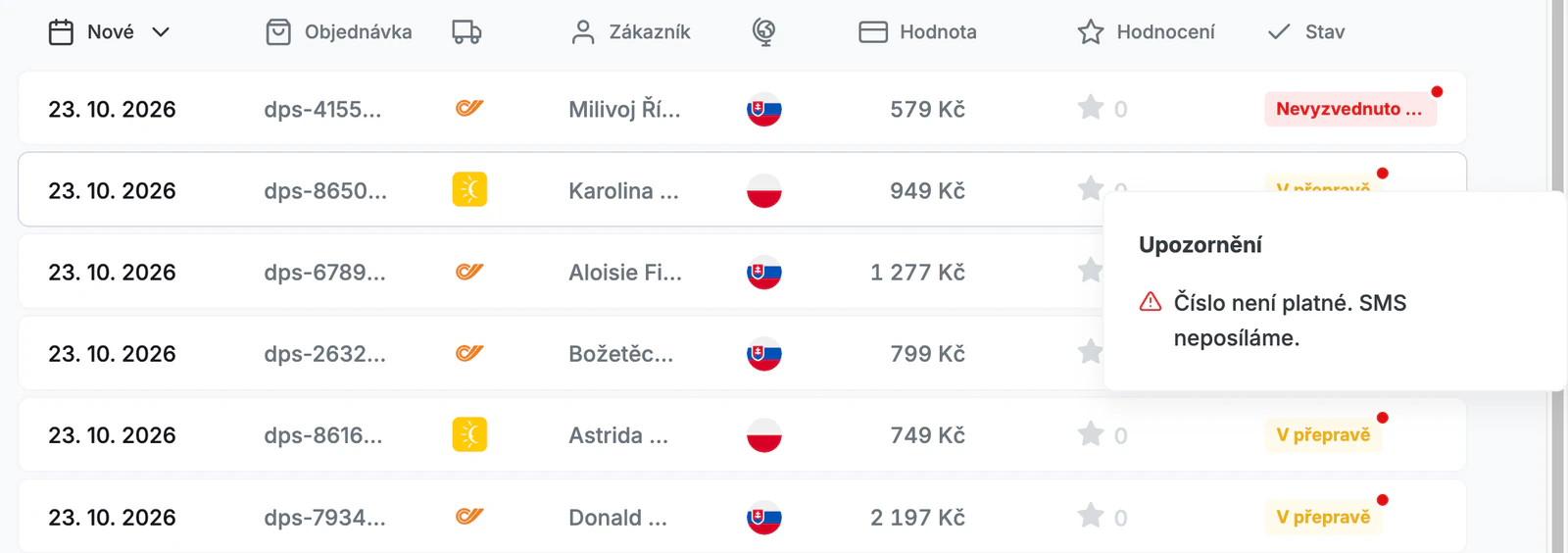
- In der Liste – auf der Registerkarte „Probleme“ hat die Bestellung in der Spalte „Status“ einen roten Punkt. Wenn Sie mit der Maus darauf zeigen, sehen Sie das Fenster „Hinweise“ mit einer kurzen Beschreibung jedes Problems.
- Im Dashboard – im Block „Neueste Probleme“.
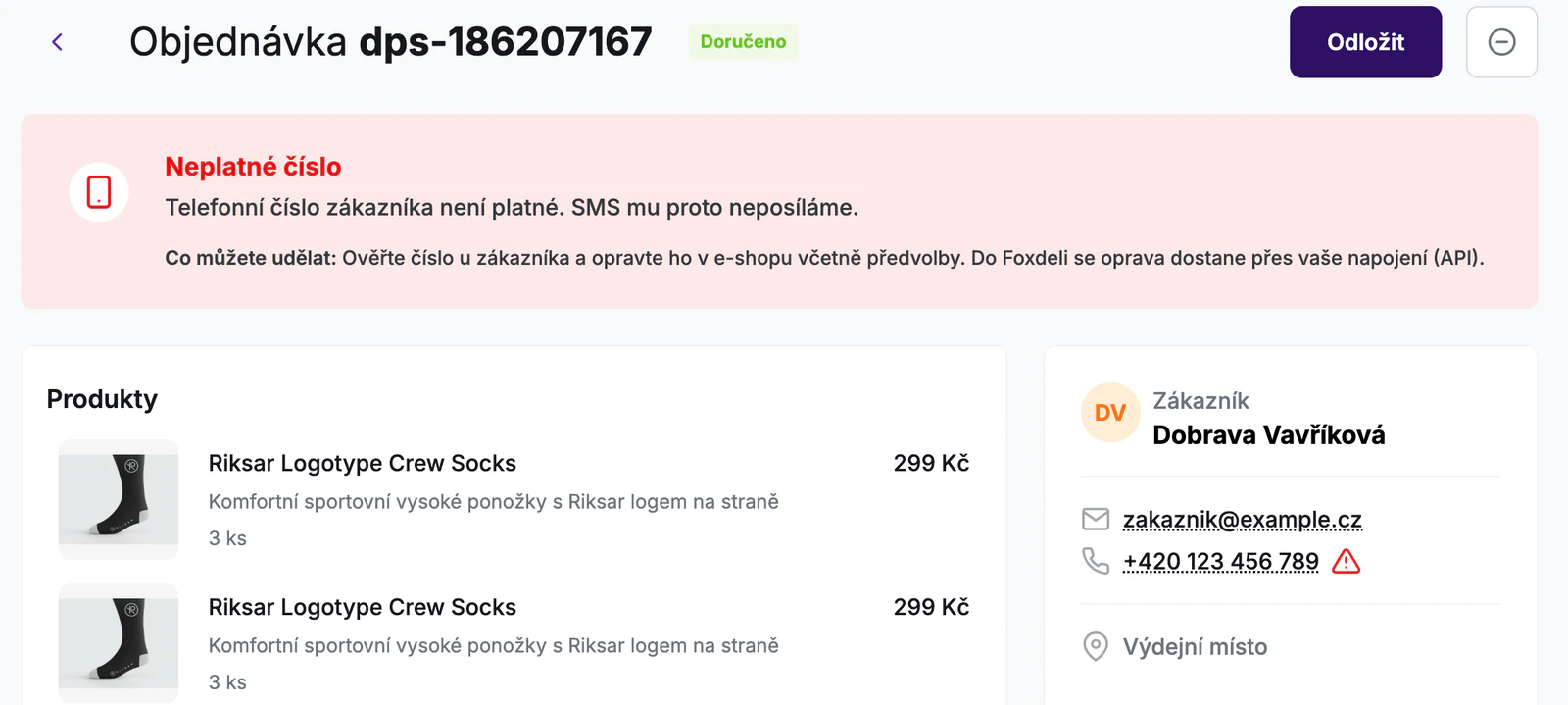
- In den Bestelldetails – oben gibt es für jeden Hinweis einen eigenen Rahmen: was passiert ist, „Was Sie tun können:“ und Schaltflächen. Bei der E-Mail-Adresse oder Telefonnummer in der Kundenkarte erscheint zusätzlich ein Warnsymbol. Ein Klick darauf bringt Sie zum Hinweis.
Rote und orange Hinweise
- Ein roter Hinweis bedeutet, dass Nachrichten über diesen Kanal den Kunden nicht erreichen, bis Sie den Kontakt korrigieren. Er lässt sich nicht bestätigen. Er verschwindet, sobald Sie den Kontakt korrigiert haben.
- Ein oranger Hinweis bedeutet, dass etwas nicht geklappt hat oder falsch sein könnte. Wenn alles in Ordnung ist, bestätigen Sie ihn mit der Schaltfläche „Das ist in Ordnung“.
Übersicht der Hinweise
- „E-Mail existiert nicht“ (rot) – der Server des Kunden hat die E-Mail dauerhaft abgelehnt. Die Adresse existiert wahrscheinlich nicht. Prüfen Sie die Adresse beim Kunden und korrigieren Sie sie im E-Shop.
- „Ungültige E-Mail“ (rot) – die Adresse hat ein ungültiges Format, daher senden wir dem Kunden keine E-Mails. Korrigieren Sie sie im E-Shop.
- „E-Mail fehlt“ (rot) – in der Bestellung fehlt die E-Mail-Adresse des Kunden. Ergänzen Sie sie im E-Shop.
- „E-Mail nicht zugestellt“ (orange) – die E-Mail konnte auch nach wiederholten Versuchen nicht zugestellt werden. Möglicherweise war das Postfach voll.
- „E-Mail blockiert“ (orange) – der Server des Kunden hat die E-Mail abgelehnt, meist wegen des Spamschutzes.
- „E-Mail nicht gesendet“ (orange) – ein technischer Fehler, der nicht bei Ihnen liegt. Weitere E-Mails senden wir wie gewohnt.
- „E-Mails abbestellt“ (orange) – der Kunde hat E-Mails abbestellt. Wir senden ihm keine weiteren E-Mails.
- „Kunde hat Spam gemeldet“ (orange) – der Kunde hat eine E-Mail als Spam markiert. Wir senden ihm keine weiteren E-Mails.
SMS und Telefonnummer
- „Telefonnummer fehlt“ (rot) – ergänzen Sie im E-Shop die Nummer des Kunden einschließlich Ländervorwahl, zum Beispiel +420.
- „Nicht erkannte Nummer“ (rot) – aus den angegebenen Daten lässt sich keine Telefonnummer ermitteln. Korrigieren Sie sie im E-Shop einschließlich Ländervorwahl.
- „Ungültige Nummer“ (rot) – die Nummer ist ungültig. Prüfen Sie sie beim Kunden und korrigieren Sie sie.
- „Keine Mobilnummer“ (rot) – es kann sich um einen Festnetzanschluss handeln. Wenn der Kunde eine Mobilnummer hat, ergänzen Sie sie.
- „Unklare Ländervorwahl“ (rot) – der Nummer fehlt die Ländervorwahl und das Land lässt sich nicht zuverlässig bestimmen. Der Hinweis zeigt „Mögliche Nummern:“ und bis wann die SMS auf die Korrektur der Nummer wartet. Nach der Korrektur wird die SMS innerhalb weniger Minuten gesendet. Wenn Sie die Nummer nicht innerhalb von 6 Stunden korrigieren, wird die SMS nicht gesendet.
- „Nummer abgelehnt“ (rot) – der SMS-Anbieter hat die Nummer als ungültig abgelehnt. Prüfen Sie sie beim Kunden und korrigieren Sie sie.
- „SMS nicht zugestellt“ (orange) – der Mobilfunkanbieter hat die SMS nicht zugestellt. Das Telefon war möglicherweise ausgeschaltet oder die Nummer inaktiv.
- „SMS nicht gesendet“ (orange) – ein technischer Fehler, der nicht bei Ihnen liegt. Weitere SMS senden wir wie gewohnt.
- „Land ohne SMS-Unterstützung“ (orange) – in das Land dieser Nummer senden wir keine SMS, und Sie zahlen dafür nichts. Wenn die Nummer stimmt, bestätigen Sie den Hinweis. Andernfalls korrigieren Sie die Ländervorwahl.
- „SMS an die Nummer gesperrt“ (orange) – der SMS-Anbieter hat die Nummer gesperrt, zum Beispiel nachdem der Kunde SMS abbestellt hat. Die Sperre lässt sich in Foxdeli nicht aufheben.
So lösen Sie einen Hinweis
- Öffnen Sie die Bestellung und sehen Sie sich den Hinweis an. Betrifft er eine bestimmte Nachricht, gelangen Sie mit der Schaltfläche „In der Zeitleiste anzeigen“ direkt zu ihr. Wenn Sie mit der Maus auf ihren Status zeigen, sehen Sie den genauen Grund.
- Ist der Kontakt fehlerhaft, prüfen Sie ihn beim Kunden und korrigieren Sie ihn in der Bestellung in Ihrem E-Shop. In Foxdeli lässt sich der Kontakt nicht korrigieren.
- Ist alles in Ordnung, klicken Sie beim orangen Hinweis auf „Das ist in Ordnung“.
- Brauchen Sie mehr Zeit, versetzen Sie die Bestellung in den Bestelldetails mit der Schaltfläche „Schlummermodus“ in den Schlummermodus. Mehr dazu im Artikel Bestellungen mit Problemen.
Wie die Korrektur zu Foxdeli gelangt
- Shoptet, Upgates und WooCommerce – nehmen Sie die Korrektur im E-Shop vor, sie wird automatisch an Foxdeli übertragen.
- Eigene Anbindung über API – die Korrektur gelangt über Ihre Anbindung (API) zu Foxdeli.
- Shopify und BaseLinker – Änderungen der Kontaktdaten aus diesen Plattformen übertragen wir noch nicht. Teilen Sie dem Kunden wichtige Informationen direkt mit.
Der Text „Was Sie tun können:“ im Hinweis passt sich der Plattform der Bestellung an.
Was die Schaltfläche „Das ist in Ordnung“ bewirkt
Die Schaltfläche gibt es nur bei orangen Hinweisen. Verwenden Sie sie, wenn Sie das Problem geprüft haben und nichts weiter unternehmen möchten. Zum Beispiel, wenn der Kunde E-Mails selbst abbestellt hat oder wenn Sie ihn auf anderem Weg kontaktiert haben.
- Sie sehen die Bestätigung „Sie haben bestätigt, dass alles in Ordnung ist.“
- In den Bestelldetails wird der Hinweis zu einer grauen Zeile „Bestätigt“ mit Datum.
- Hat die Bestellung kein anderes Problem, verschwindet sie aus „Bestellungen mit Problemen“.
- Derselbe Hinweis erscheint bei der Bestellung erst wieder, wenn sich die E-Mail-Adresse oder Telefonnummer des Kunden ändert.
- Die Schaltfläche sendet nichts und ändert den Kontakt des Kunden nicht.
Hat sich der Hinweis inzwischen von selbst erledigt, sehen Sie die Meldung „Der Hinweis wurde inzwischen gelöst oder hat sich geändert. Er lässt sich nicht mehr bestätigen. Wir zeigen den aktuellen Stand.“
Wann ein Hinweis von selbst verschwindet
- Wenn Sie den Kontakt korrigieren und die Korrektur zu Foxdeli gelangt.
- Wenn den Kunden eine weitere Nachricht über denselben Kanal erreicht. Zum Beispiel wird eine weitere E-Mail zur Bestellung zugestellt.
- Wenn die Bestellung abgeschlossen ist (zugestellt, storniert oder zurückgeschickt). Wegen des Hinweises steht sie dann nicht mehr unter „Bestellungen mit Problemen“.
Filter und die Schaltfläche „Alle Filter“
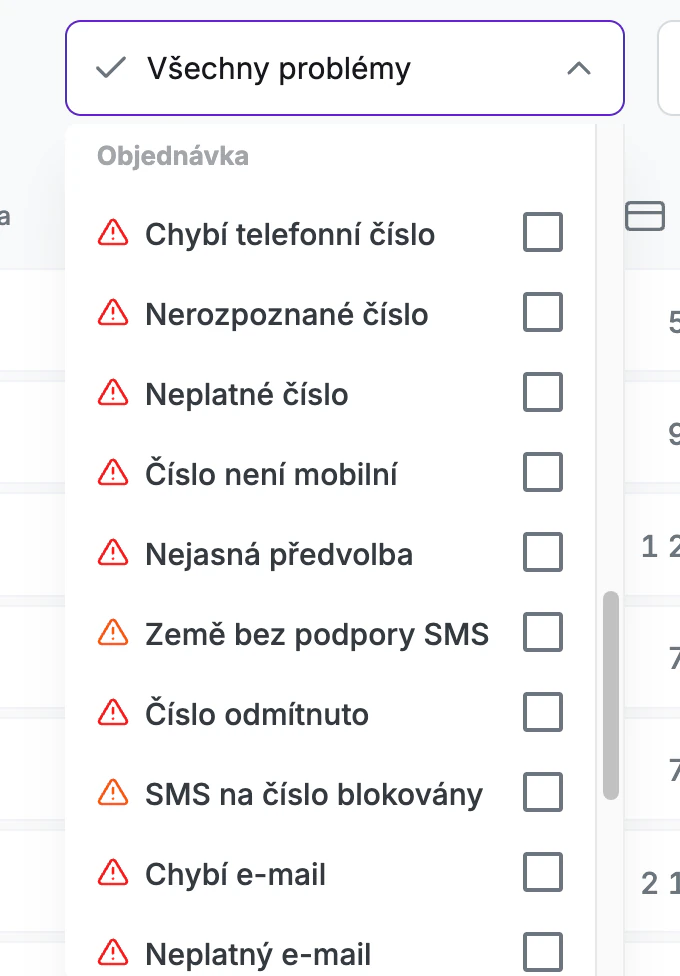
Unter „Bestellungen mit Problemen“ können Sie die Liste auf ein bestimmtes Problem eingrenzen. Der Filter „Alle Probleme“ hat zwei Gruppen:
- „Sendung“ – Zustellprobleme, die der Frachtführer meldet, zum Beispiel „Nicht Abgeholt“ oder „Falsche Adresse“.
- „Bestellung“ – Hinweise zu nicht zugestellten Nachrichten und fehlerhaften Kontakten. Ein rotes oder oranges Dreieck zeigt, um welche Art von Hinweis es sich handelt.
Auf kleineren Bildschirmen finden Sie die Filter unter der Schaltfläche „Alle Filter“. Sie öffnet das Panel „Filter“ mit den Filtern für Probleme, Land und Frachtführer. Die Anzahl der aktiven Filter sehen Sie direkt auf der Schaltfläche. Auf breiteren Bildschirmen befindet sich der Problemfilter, gegebenenfalls auch der Frachtführerfilter, direkt in der Kopfzeile der Liste.
Häufige Fragen
- Warum sind unter „Bestellungen mit Problemen“ Bestellungen ohne Telefonnummer aufgetaucht? Sie haben das SMS-Modul eingeschaltet, deshalb prüfen wir auch die Telefonnummer. Eine Bestellung ohne Nummer erhält den roten Hinweis „Telefonnummer fehlt“. Wenn Sie die Nummer herausfinden, ergänzen Sie sie im E-Shop. Wenn nicht, können Sie die Bestellung in den Schlummermodus versetzen.
- Prüft Foxdeli auch ältere Bestellungen? Kontakte prüfen wir bei neuen Bestellungen und bei einer Änderung des Kontakts. Bestellungen, die vor dem Start dieser Funktion erstellt wurden, prüfen wir nicht rückwirkend. Ein Hinweis auf eine nicht zugestellte Nachricht entsteht aber bei jeder Bestellung, deren Nachricht nicht ankommt.
- Sendet Foxdeli die Nachricht nach der Korrektur des Kontakts erneut? Eine Nachricht, die nicht angekommen ist, senden wir nicht erneut. An den korrigierten Kontakt gehen die weiteren Nachrichten zur Bestellung. Eine Ausnahme ist eine SMS, die auf die Ergänzung der Ländervorwahl wartet: Sie wird nach der Korrektur gesendet, wenn Sie die Nummer innerhalb von 6 Stunden korrigieren. Wenn Sie die Ersatz-SMS eingeschaltet haben, kann nach einer nicht zugestellten E-Mail eine SMS gesendet werden.
- Warum lässt sich ein roter Hinweis nicht bestätigen? Die Nachrichten würden den Kunden weiterhin nicht erreichen. Der rote Hinweis verschwindet, sobald Sie den Kontakt korrigieren.
Haben Sie noch Fragen?
Kontaktieren Sie uns