Zahlungsdaten in der Bestellübersicht
Zahlungsdaten einrichten.
In Foxdeli können Sie den Kunden auf ein Zahlungs-Gateway verweisen und ihm die Zahlungsdaten einschließlich QR-Code anzeigen – für den Fall, dass er seine Bestellung noch nicht bezahlt hat und die Zahlungsdaten von der Seite des Shops nicht mehr zur Hand hat.
Deshalb können Sie in Foxdeli die Zahlungsdaten Ihres Shops hinterlegen, die dann in der E-Mail angezeigt werden.
Achtung: Diese Daten werden nur in der E-Mail „Bestellung angenommen“ angezeigt und nur dann, wenn der Kunde Online-Zahlung wählt.
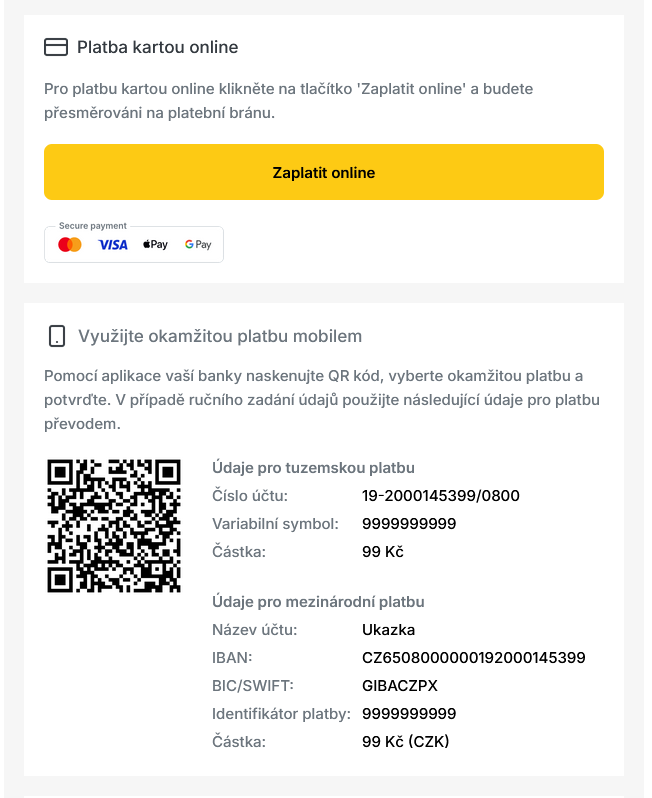
Wie sehen die Zahlungsdaten in der E-Mail aus?
Der Kunde erhält die von Ihnen eingegebenen Daten in der E-Mail mit dem Status „Bestellung angenommen“. Sie enthält außerdem einen Link zum Zahlungs-Gateway und – je nach Ihrer Auswahl – die Kontonummer und einen QR-Code.
Wo und wie gebe ich die Zahlungsdaten ein?
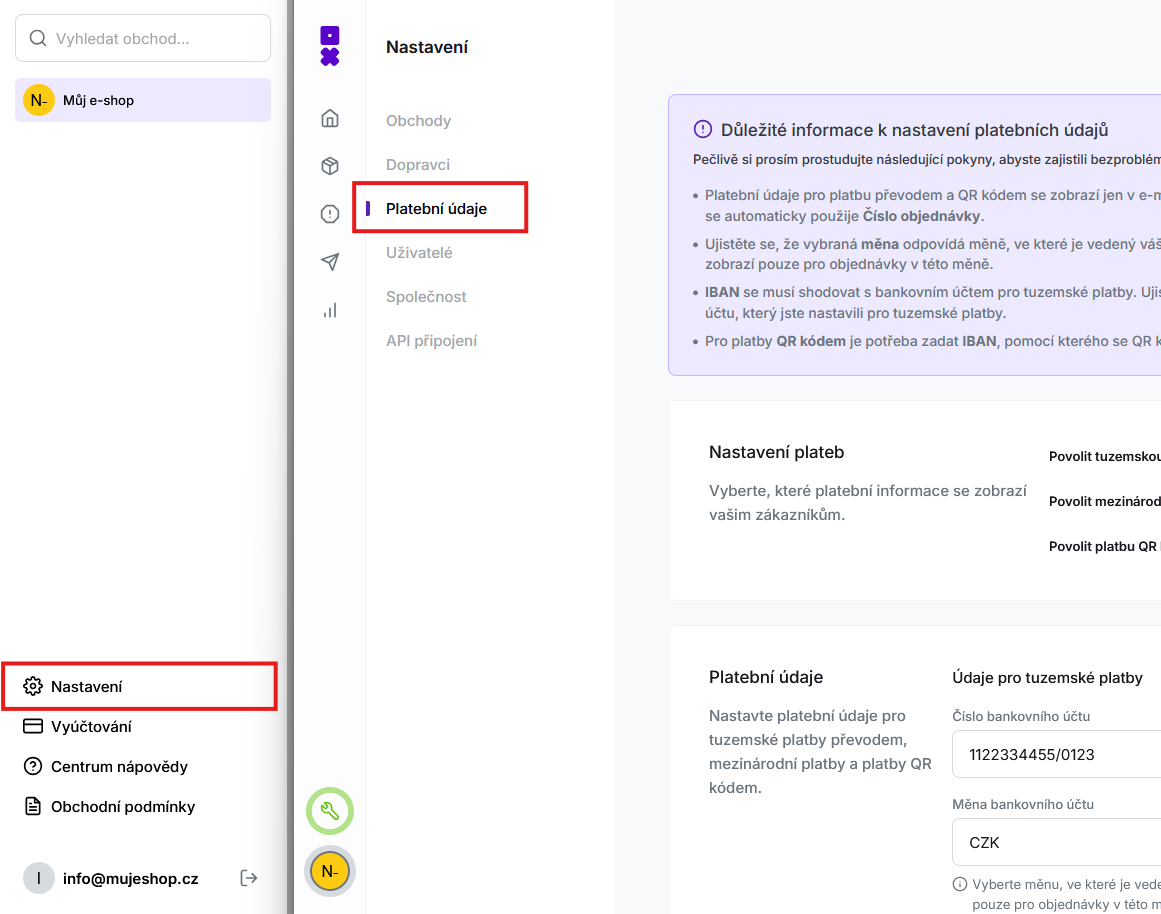
Die Zahlungsdaten geben Sie unter „Einstellungen“ ein: Klicken Sie auf das Shop-Symbol und dann auf den Abschnitt „Zahlungsdaten“, oder nutzen Sie diesen Link: https://my.foxdeli.com/de/settings/payment.
Kreuzen Sie hier die Optionen an, die in der E-Mail angezeigt werden sollen. Achtung: Sie können nur ein Konto in einer Währung hinterlegen. Es handelt sich nicht um zwei Konten in verschiedenen Währungen. Als internationale Zahlung gilt nur das internationale Format desselben Kontos, das für die Inlandszahlung verwendet wird.
Kreuzen Sie hier die Optionen an, die in der E-Mail angezeigt werden sollen. Achtung: Sie können nur ein Konto in einer Währung hinterlegen. Es handelt sich nicht um zwei Konten in verschiedenen Währungen. Als internationale Zahlung gilt nur das internationale Format desselben Kontos, das für die Inlandszahlung verwendet wird.
Kreuzen Sie hier die Optionen an, die in der E-Mail angezeigt werden sollen. Achtung: Sie können nur ein Konto in einer Währung hinterlegen. Es handelt sich nicht um zwei Konten in verschiedenen Währungen. Als internationale Zahlung gilt nur das internationale Format desselben Kontos, das für die Inlandszahlung verwendet wird.
Kreuzen Sie hier die Optionen an, die in der E-Mail angezeigt werden sollen. Achtung: Sie können nur ein Konto in einer Währung hinterlegen. Es handelt sich nicht um zwei Konten in verschiedenen Währungen. Als internationale Zahlung gilt nur das internationale Format desselben Kontos, das für die Inlandszahlung verwendet wird.
Kreuzen Sie hier die Optionen an, die in der E-Mail angezeigt werden sollen. Achtung: Sie können nur ein Konto in einer Währung hinterlegen. Es handelt sich nicht um zwei Konten in verschiedenen Währungen. Als internationale Zahlung gilt nur das internationale Format desselben Kontos, das für die Inlandszahlung verwendet wird.
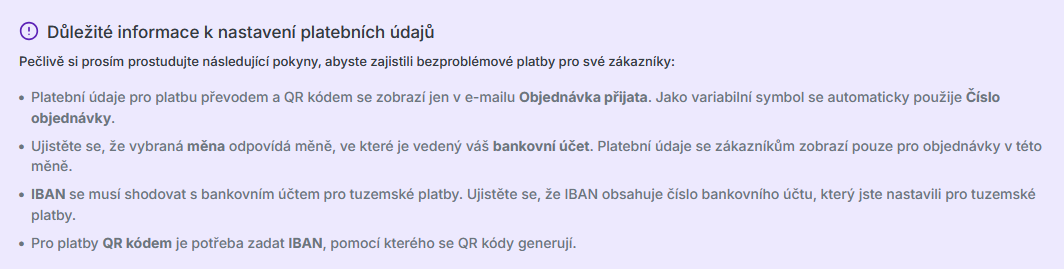
- „Inlandsüberweisung aktivieren“: Geben Sie in die Felder die Kontonummer im inländischen Format ein.
- „Internationale Zahlung aktivieren (IBAN)“: Geben Sie in die Felder dasselbe Konto im internationalen Format ein, also die IBAN und den SWIFT/BIC-Code.
- „QR-Code-Zahlung aktivieren (erfordert IBAN)“: In der E-Mail wird ein QR-Code für eine schnelle Überweisung erzeugt.
Haben Sie noch Fragen?
Kontaktieren Sie unsWeitere Artikel in dieser Kategorie
- Aufgrund zeitlicher Einschränkungen des Zustellers verzögert – Status im Workflow
- Bestellungen in der Bestellübersicht von Seznam Email
- E-Mail-Kommunikation einschalten: Arbeiten mit dem Workflow
- E-Mails und SMS in der Zeitleiste der Bestellung
- E-Mails von Ihrer eigenen Domain senden (DKIM-Verifizierung)
- Emojis in den Editoren für E-Mails, Track & Trace und SMS
- Ersatz-SMS, wenn eine E-Mail nicht ankommt
- Filialen für die persönliche Abholung
- Kampagnen – Banner in E-Mails und auf der Track & Trace-Seite
- Rechnungsadresse in E-Mails je nach Zustellart
- SMS an Kunden
- SMS-Statistik
- Vertragswiderruf – Schaltfläche in Versand-E-Mails
- Vorlagen, Kampagnen und Workflows duplizieren
- Vorschautext von Versand-E-Mails
- Empfohlene Produkte
- UTM-Parameter in Links
- E-Shop mit Foxdeli verbinden – Shopify-App
- Erste Schritte mit Foxdeli
- Mehrere Shops in einem Konto verbinden
- Anhänge in E-Mails
- Daten automatisch im E-Mail-Betreff einfügen
- Info-Banner
- Kunden-PIN-Code in der E-Mail
Artikel in dieser Kategorie
- Aufgrund zeitlicher Einschränkungen des Zustellers verzögert – Status im Workflow
- Bestellungen in der Bestellübersicht von Seznam Email
- E-Mail-Kommunikation einschalten: Arbeiten mit dem Workflow
- E-Mails und SMS in der Zeitleiste der Bestellung
- E-Mails von Ihrer eigenen Domain senden (DKIM-Verifizierung)
- Emojis in den Editoren für E-Mails, Track & Trace und SMS
- Ersatz-SMS, wenn eine E-Mail nicht ankommt
- Filialen für die persönliche Abholung
- Kampagnen – Banner in E-Mails und auf der Track & Trace-Seite
- Rechnungsadresse in E-Mails je nach Zustellart
- SMS an Kunden
- SMS-Statistik
- Vertragswiderruf – Schaltfläche in Versand-E-Mails
- Vorlagen, Kampagnen und Workflows duplizieren
- Vorschautext von Versand-E-Mails
- Empfohlene Produkte
- UTM-Parameter in Links
- E-Shop mit Foxdeli verbinden – Shopify-App
- Erste Schritte mit Foxdeli
- Mehrere Shops in einem Konto verbinden
- Anhänge in E-Mails
- Daten automatisch im E-Mail-Betreff einfügen
- Info-Banner
- Kunden-PIN-Code in der E-Mail