Daten automatisch im E-Mail-Betreff einfügen
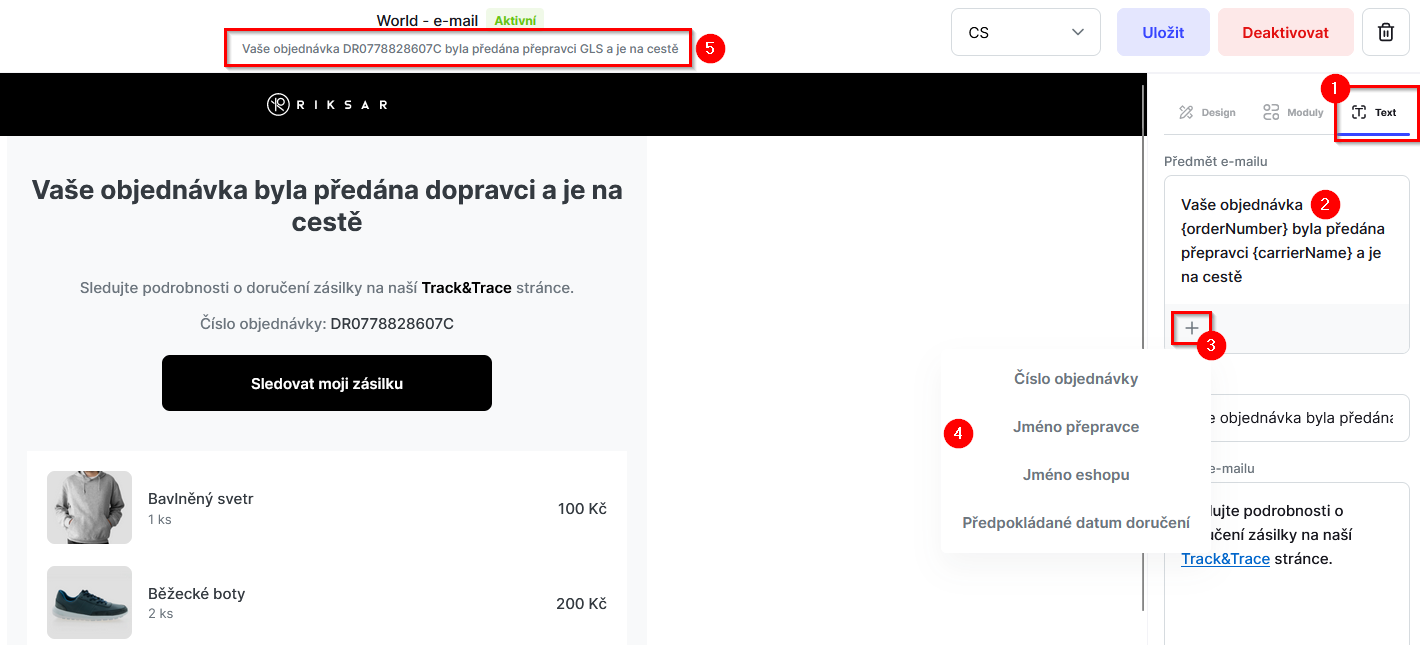
Richten Sie Ihre E-Mail-Vorlagen so ein, dass Ihre Kunden wichtige Informationen zu ihrer Sendung direkt im Betreff der E-Mail sehen – wie im Bild.

Derzeit können Sie folgende Parameter in den E-Mail-Betreff aufnehmen:
- Bestellnummer = {orderNumber}
- Name des E-Shops = {eshopName}
- Name des Frachtführers = {carrierName}
- Voraussichtliches Lieferdatum = {estimatedDeliveryDate}
Diese Daten werden je nach Status der Bestellung immer automatisch in die jeweiligen E-Mails eingefügt.
Wo und wie füge ich Parameter in den Betreff ein?
- Die Parameter fügen Sie in den E-Mail-Vorlagen im Bereich Kommunikation -> Mailing auf der Registerkarte Text ein.
- Klicken Sie im Feld E-Mail-Betreff an die Stelle, an der Sie den Parameter einfügen möchten.
- Über die Schaltfläche „+“ unten im Feld wählen Sie die gewünschte Option aus.
- Im Betreff erscheint dann der gewählte Parameter in geschweiften Klammern, z. B. {carrierName}.
- Den Text können Sie in der oberen Leiste über der E-Mail-Vorlage prüfen.
Wenn Sie den Betreff und gegebenenfalls weitere Felder der E-Mail eingerichtet haben, klicken Sie auf Speichern.
❗Prüfen Sie unbedingt die Leerzeichen vor und nach dem eingefügten Parameter, damit er im Betreff nicht mit dem benachbarten Wort zusammenläuft.
💡Auf die gleiche Weise können Sie auch die übrigen Felder der E-Mail-Vorlage bearbeiten; dort stehen weitere Optionen zur Verfügung, einschließlich Textformatierung. Mehr dazu im Artikel Texteinstellungen in E-Mail-Vorlagen.
Haben Sie noch Fragen?
Kontaktieren Sie unsWeitere Artikel in dieser Kategorie
- Bestellungen in der Bestellübersicht von Seznam Email
- E-Mails und SMS in der Zeitleiste der Bestellung
- E-Mails von Ihrer eigenen Domain senden (DKIM-Verifizierung)
- Emojis in den Editoren für E-Mails, Track & Trace und SMS
- Ersatz-SMS, wenn eine E-Mail nicht ankommt
- Kampagnen – Banner in E-Mails und auf der Track & Trace-Seite
- Rechnungsadresse in E-Mails je nach Zustellart
- SMS an Kunden
- SMS-Statistik
- Vertragswiderruf – Schaltfläche in Versand-E-Mails
- Vorlagen, Kampagnen und Workflows duplizieren
- Vorschautext von Versand-E-Mails
- Empfohlene Produkte
- UTM-Parameter in Links
- Zahlungsdaten in der Bestellübersicht
- Anhänge in E-Mails
- Info-Banner
- Kunden-PIN-Code in der E-Mail
Artikel in dieser Kategorie
- Bestellungen in der Bestellübersicht von Seznam Email
- E-Mails und SMS in der Zeitleiste der Bestellung
- E-Mails von Ihrer eigenen Domain senden (DKIM-Verifizierung)
- Emojis in den Editoren für E-Mails, Track & Trace und SMS
- Ersatz-SMS, wenn eine E-Mail nicht ankommt
- Kampagnen – Banner in E-Mails und auf der Track & Trace-Seite
- Rechnungsadresse in E-Mails je nach Zustellart
- SMS an Kunden
- SMS-Statistik
- Vertragswiderruf – Schaltfläche in Versand-E-Mails
- Vorlagen, Kampagnen und Workflows duplizieren
- Vorschautext von Versand-E-Mails
- Empfohlene Produkte
- UTM-Parameter in Links
- Zahlungsdaten in der Bestellübersicht
- Anhänge in E-Mails
- Info-Banner
- Kunden-PIN-Code in der E-Mail