Filialen für die persönliche Abholung
So legen Sie in den Einstellungen eigene Abholstellen an – mit Adresse, Öffnungszeiten und Ausnahmen, Lagerzeit, Kontakt, Hinweis und Foto – und was Kunden davon in E-Mails und auf der Tracking-Seite sehen.
Wenn Ihre Kunden Bestellungen direkt bei Ihnen abholen – im Laden, im Lager oder an Ihrer eigenen Abholstelle –, legen Sie diese Orte in Foxdeli als Filialen an. Foxdeli zeigt Kunden dann in den Zustell-E-Mails und auf der Tracking-Seite, wo sie die Bestellung abholen können, wann Sie geöffnet haben und wie sie Sie erreichen. Anhand der eingestellten Lagerzeit behält Foxdeli außerdem den letzten Abholtag im Blick.
Wo Sie die Funktion finden
- Öffnen Sie „Einstellungen“ und wählen Sie im Bereich „E-Shop“ den Punkt „Filialen“.
- Klicken Sie auf „Neue Filiale“.
- Füllen Sie das Formular aus (die Felder sind unten beschrieben) und klicken Sie auf „Erstellen“.
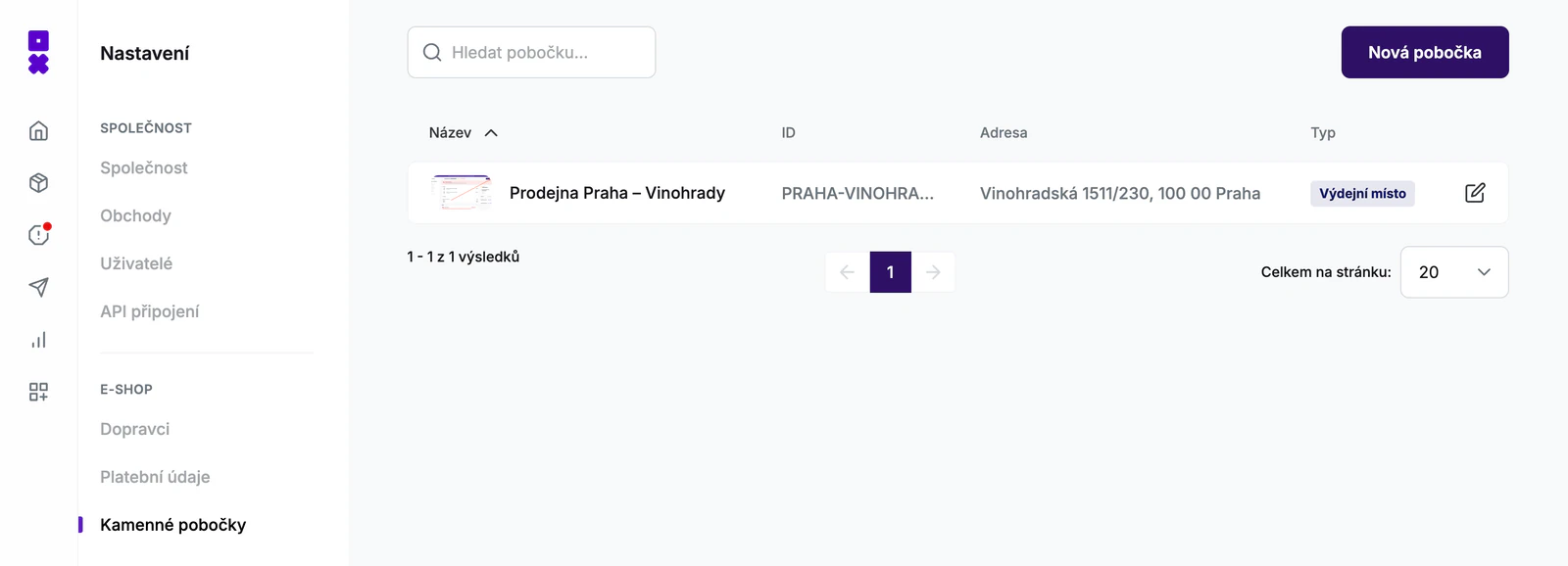
Filialen gehören zu dem Shop, den Sie gerade ausgewählt haben. Wenn Sie mehrere Shops im Konto haben, legen Sie die Filialen für jeden Shop separat an.
Was Sie im Formular ausfüllen
Informationen zur Filiale
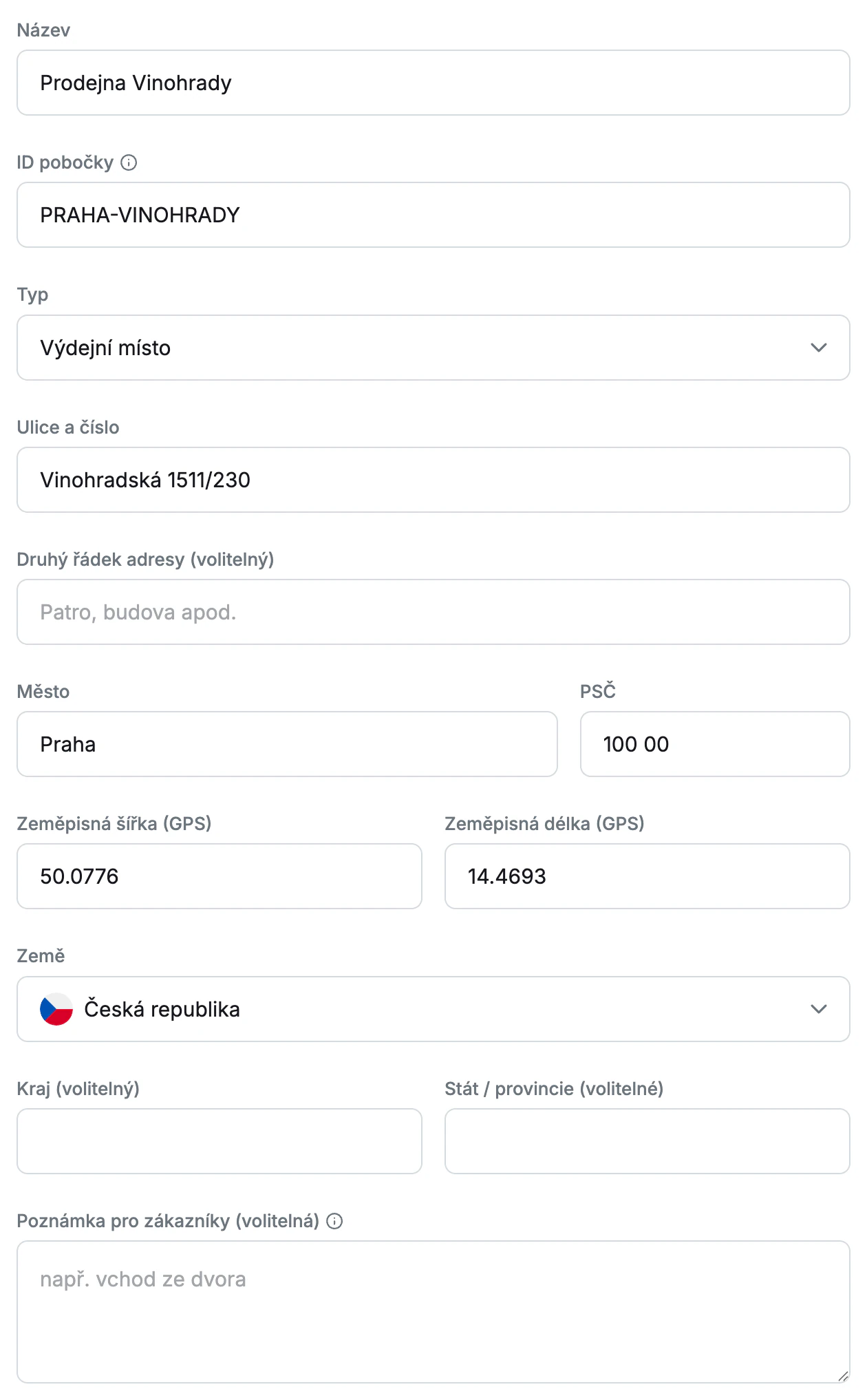
- „Name“ – zum Beispiel „Filiale Mitte“. Kunden sehen ihn in der E-Mail und auf der Tracking-Seite.
- „Filial-ID“ – an dieser ID erkennt Foxdeli, dass eine Bestellung an genau diese Filiale geht. Sie muss mit der Kennung der Abholstelle übereinstimmen, die Ihr E-Shop mit der Bestellung sendet (siehe So werden Bestellungen einer Filiale zugeordnet). Innerhalb eines Landes muss sie eindeutig sein. Verwendet eine andere Ihrer Filialen sie bereits, erscheint die Meldung „Eine Filiale mit dieser ID existiert in diesem Land bereits.“
- „Typ“ – „Abholstelle“, „Paketbox“ oder „Adresse“. Für ein normales Ladengeschäft lassen Sie „Abholstelle“ ausgewählt.
- Adresse – „Straße und Hausnummer“, „Stadt“, „PLZ“ und „Land“ sind Pflichtfelder. „Adresszeile 2 (optional)“ (Etage, Gebäude), „Region (optional)“ und „Bundesland / Provinz (optional)“ füllen Sie nur bei Bedarf aus.
- „Breitengrad (GPS)“ und „Längengrad (GPS)“ – Pflichtfelder. Anhand der Koordinaten erhalten Kunden den Link „Auf der Karte anzeigen“, und Foxdeli ermittelt daraus die Zeitzone der Filiale. Geben Sie die Koordinaten als Dezimalzahlen ein, zum Beispiel 50.0901 und 14.4427.
- „Hinweis für Kunden (optional)“ – eine kurze praktische Information, zum Beispiel „Eingang vom Hof“. Der Hinweis wird Kunden in der E-Mail und auf der Tracking-Seite angezeigt – tragen Sie hier also nichts Internes ein.
Lagerzeit der Sendung
Legen Sie fest, wie viele Tage die Sendung in der Filiale auf den Kunden wartet. Geben Sie im Feld Anzahl der Tage ab dem Status „Bereit zur Abholung“ eine ganze Zahl von 1 bis 365 ein. Wählen Sie im Feld „Einheit“:
- „Kalendertage“ – es zählen alle Tage, auch Wochenenden und Tage, an denen Sie geschlossen haben.
- „Öffnungstage“ – es zählen nur die Tage, an denen die Filiale laut Öffnungszeiten und Ausnahmen geöffnet hat.
Wie Foxdeli mit der Lagerzeit arbeitet, beschreiben wir im Abschnitt Letzter Abholtag.
Kontakt
Die Felder „Telefon“ und „E-Mail“ sind Pflichtfelder. Geben Sie die direkten Kontaktdaten der Filiale an – Kunden sehen sie in der E-Mail und auf der Tracking-Seite und können die E-Mail-Adresse direkt anklicken.
Foto
Das Foto ist optional, hilft Kunden aber, die Filiale zu erkennen. Laden Sie ein Bild (JPG, PNG…) mit höchstens 10 MB hoch, idealerweise ein JPG im Seitenverhältnis 16:9. Das Foto wird erst hochgeladen, wenn Sie auf „Erstellen“ klicken, bei einer bestehenden Filiale auf „Änderungen speichern“. Sie können es später durch ein anderes ersetzen, aber nicht entfernen.
Öffnungszeiten
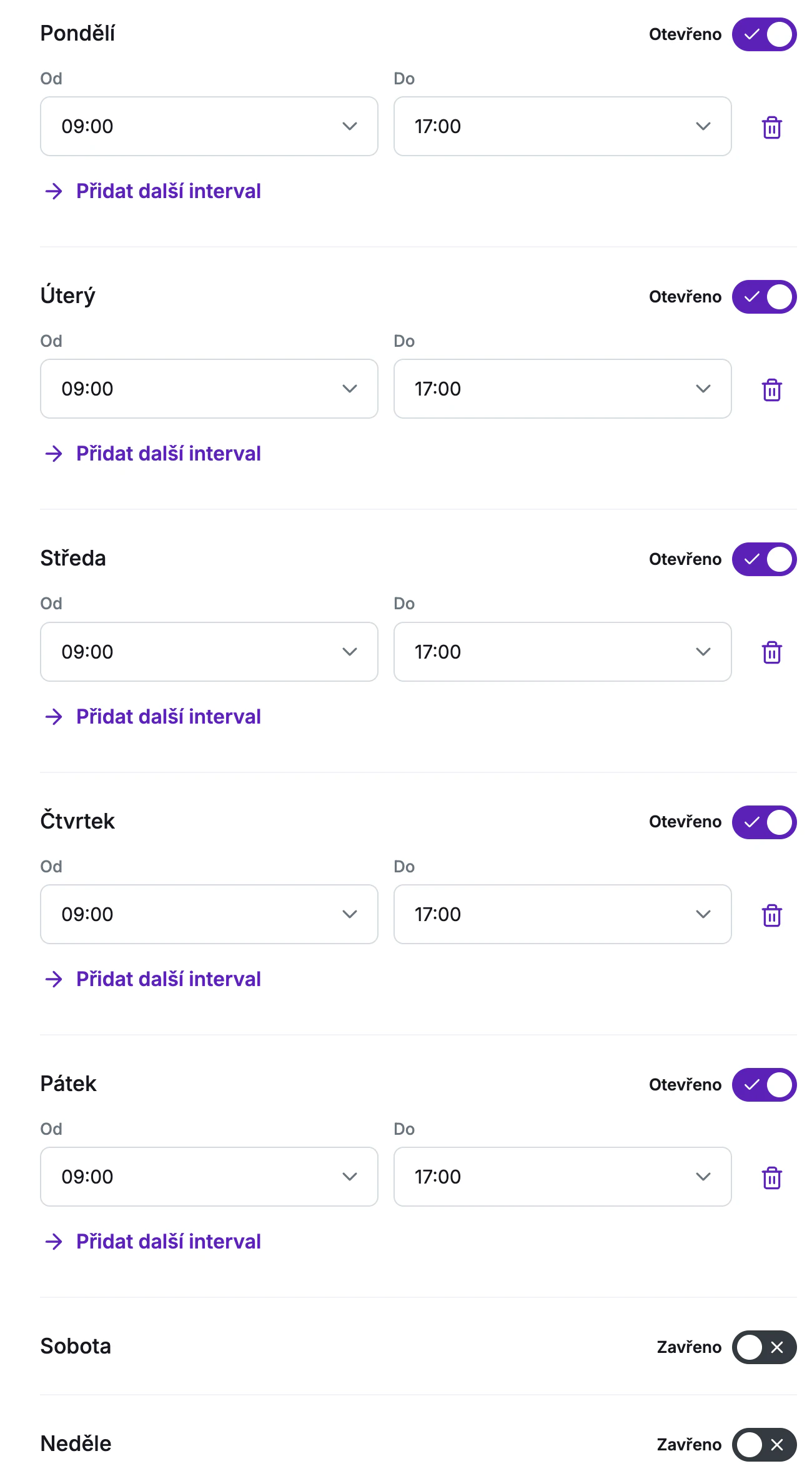
Für jeden Wochentag gibt es einen Schalter „Geöffnet“ / „Geschlossen“. Bei einer neuen Filiale sind alle Tage geschlossen – schalten Sie einfach die Tage ein, an denen Sie geöffnet haben. Ein eingeschalteter Tag erhält die Standardzeit 9:00–17:00, die Sie in den Feldern „Von“ und „Bis“ anpassen.
- Die Zeiten wählen Sie in 15-Minuten-Schritten. Wenn Sie um Mitternacht schließen, wählen Sie 23:59.
- Eine Mittagspause richten Sie über „Weiteres Intervall hinzufügen“ ein, zum Beispiel 9:00–12:00 und 13:00–17:00.
- Intervalle dürfen sich nicht überschneiden, und das Ende muss nach dem Beginn liegen.
Ausnahmen der Öffnungszeiten
Ausnahmen nutzen Sie für Feiertage, Urlaub oder Inventur – kurz gesagt für Tage, an denen Ihre Zeiten von den üblichen abweichen.
- Klicken Sie auf „Ausnahme hinzufügen“.
- Wählen Sie das „Datum“ und füllen Sie „Grund (optional)“ aus, zum Beispiel „Feiertag“.
- Eine neue Ausnahme steht auf „Geschlossen“. Wenn Sie an diesem Tag geöffnet haben, nur zu anderen Zeiten, schalten Sie sie auf „Geöffnet“ um und stellen Sie die Zeiten ein.
Jedes Datum kann nur eine Ausnahme haben. Wir empfehlen, den Grund anzugeben – Kunden sehen ihn bei der Ausnahme. Vergangene Ausnahmen werden nicht automatisch gelöscht. Kunden sehen auf der Tracking-Seite alle gespeicherten Ausnahmen, entfernen Sie alte daher (Papierkorb-Symbol „Ausnahme entfernen“).
So werden Bestellungen einer Filiale zugeordnet
Foxdeli ordnet einer Bestellung die Filiale anhand der „Filial-ID“ und des Landes zu. Stimmt die ID aus der Bestellung mit keiner Ihrer Filialen überein, sieht der Kunde keine Angaben zur Filiale.
Eigene API-Anbindung
Senden Sie in der Bestellung als Lieferziel eine Abholstelle des Frachtführers PERSONAL_PICKUP:
destination.type=PARCEL_SHOPdestination.parcelShop.carrier=PERSONAL_PICKUPdestination.parcelShop.countryCode= Land der Filiale (dasselbe wie im Feld „Land“)destination.parcelShop.parcelShopId= „Filial-ID“
Details finden Sie in der Dokumentation Create order. Filialen können Sie auch über die Filial-API anlegen und bearbeiten, etwa wenn Sie Öffnungszeiten aus Ihrem eigenen System ändern.
Shoptet
Geben Sie im Feld „Filial-ID“ die ID der Filiale für persönliche Abholung aus Shoptet ein. Die Verknüpfung der Filialen mit den Versandarten in Shoptet richten wir für Sie ein, in der App finden Sie sie nicht – schreiben Sie uns für die Anbindung an Shoptet an support@foxdeli.com.
Damit Foxdeli weiß, wann eine Bestellung zur Abholung bereitliegt und wann der Kunde sie abgeholt hat, benötigen Sie in Shoptet außerdem eigene Bestellstatus. Wie das geht, beschreibt der Artikel E-Shop mit Foxdeli verbinden – Shoptet-Modul (Abschnitt „Eigene Filialen in Shoptet“).
Was Kunden sehen
Auf der Tracking-Seite
Im Bereich „Abholstelle“ sehen Kunden Name und Adresse der Filiale, Ihren Hinweis, Telefon, E-Mail, Foto und die Schaltfläche „Auf der Karte anzeigen“. Von den Öffnungszeiten wird zunächst nur der heutige Tag angezeigt („Heute“), nach einem Klick auf „Diese Woche“ die ganze Woche samt Ihren Ausnahmen. Der Grund einer Ausnahme erscheint, wenn man mit der Maus auf das Symbol bei der Ausnahme zeigt. Welcher Tag „heute“ ist, richtet sich nach der Zeitzone der Filiale, nicht nach der des Kunden.
Änderungen, die Sie in den Einstellungen der Filiale speichern, erscheinen auf der Tracking-Seite auch bei Bestellungen, die bereits an die Filiale unterwegs sind.
Der Bereich wird angezeigt, wenn in der Vorlage der Tracking-Seite das Modul „Abholort“ eingeschaltet ist (Kommunikation → Tracking-Seite → Vorlage → Registerkarte „Module“).
In den Zustell-E-Mails
Die E-Mails enthalten Name und Adresse der Filiale mit dem Link „Auf der Karte anzeigen“, Ihren Hinweis, die Kontaktdaten, die Öffnungszeiten für die ganze Woche samt Ausnahmen und das Foto. Bereits versendete E-Mails ändern sich nicht, wenn Sie die Filiale bearbeiten.
Der Bereich wird angezeigt, wenn in der E-Mail-Vorlage das Modul „Abholort“ eingeschaltet ist (Kommunikation → Mailing → Vorlage → Registerkarte „Module“). In neuen Vorlagen ist das Modul eingeschaltet.
Tipp: Sie haben keine festen Öffnungszeiten, weil Sie zum Beispiel nur nach Vereinbarung ausgeben? Lassen Sie alle Tage auf „Geschlossen“ und schreiben Sie in den Hinweis, wie Kunden die Abholung vereinbaren. Kunden sehen dann statt der Öffnungszeiten Ihren hervorgehobenen Hinweis. Stellen Sie die Lagerzeit in diesem Fall in Kalendertagen ein.
Letzter Abholtag
Die Lagerzeit wird ab dem Moment gezählt, in dem die Sendung den Status „Bereit zur Abholung“ erhält. Daraus ermittelt Foxdeli den letzten Abholtag:
- Am letzten Tag erhält die Sendung den Status „Letzter Tag für die Abholung“. Daran können Sie im Workflow die E-Mail „Letzter Abholtag“ knüpfen.
- Ist der letzte Tag verstrichen, wird die Sendung als „Nicht abgeholt“ markiert. Was weiter mit der Sendung geschieht, entscheiden Sie.
- Die Status „1 Tag nicht abgeholt“ bis „5 Tage nicht abgeholt“ zählen nur die Tage, an denen die Filiale geöffnet hat.
Bearbeiten, Suchen und Löschen
- Die Filialliste zeigt Name, ID, Adresse und Typ. Zum Bearbeiten klicken Sie auf die Schaltfläche am Ende der Zeile.
- Suche – geben Sie im Feld „Filiale suchen…“ mindestens zwei Zeichen ein. Gesucht wird in Name, ID, Adresse, Telefon, E-Mail und Hinweis. Mit einem Klick auf ein Ergebnis öffnen Sie die Filiale.
- Änderungen speichern Sie mit der Schaltfläche „Änderungen speichern“. Wenn Sie die Seite ohne Speichern verlassen, fragt Foxdeli, ob Sie die Änderungen verwerfen möchten.
- Löschen – klicken Sie in den Details der Filiale auf „Filiale löschen“ und bestätigen Sie im Dialog „Filiale löschen?“. Das Löschen kann nicht rückgängig gemacht werden.
Achtung: Löschen Sie keine Filiale, in der noch Sendungen auf die Abholung warten. Bei diesen Bestellungen würden die Angaben zur Filiale nicht mehr angezeigt. Wenn sich nur die Angaben ändern, bearbeiten Sie die Filiale – löschen Sie sie nicht und legen Sie sie nicht neu an. Eine vorübergehende Schließung lösen Sie mit einer Ausnahme der Öffnungszeiten.
Häufige Fragen
- Warum sieht der Kunde bei einer Bestellung keine Angaben zur Filiale? Prüfen Sie, ob Filial-ID und Land in der Bestellung mit den Einstellungen der Filiale übereinstimmen und ob in der Vorlage der E-Mail oder der Tracking-Seite das Modul für den Abholort eingeschaltet ist. Bei Shoptet schreiben Sie uns, wir prüfen die Anbindung.
- Muss ich Telefon und E-Mail angeben? Ja, beide Felder sind Pflichtfelder.
Verwandte Artikel
- E-Shop mit Foxdeli verbinden – Shoptet-Modul
- Kunden-PIN-Code in der E-Mail – ein Code für die sichere Abholung in der Filiale
- E-Mail-Kommunikation einschalten – Arbeiten mit Workflow
Haben Sie noch Fragen?
Kontaktieren Sie unsWeitere Artikel in dieser Kategorie
- Aufgrund zeitlicher Einschränkungen des Zustellers verzögert – Status im Workflow
- Bestellungen mit Problemen
- E-Mail-Kommunikation einschalten: Arbeiten mit dem Workflow
- E-Mails und SMS in der Zeitleiste der Bestellung
- E-Mails von Ihrer eigenen Domain senden (DKIM-Verifizierung)
- Hinweise auf nicht zugestellte Nachrichten
- SMS an Kunden
- Vertragswiderruf – Schaltfläche in Versand-E-Mails
- Vorlagen, Kampagnen und Workflows duplizieren
- Was Sie auf dem Dashboard finden
- E-Shop mit Foxdeli verbinden – Shopify-App
- Erste Schritte mit Foxdeli
- Mehrere Shops in einem Konto verbinden
- Zahlungsdaten in der Bestellübersicht
- Anhänge in E-Mails
Artikel in dieser Kategorie
- Aufgrund zeitlicher Einschränkungen des Zustellers verzögert – Status im Workflow
- Bestellungen mit Problemen
- E-Mail-Kommunikation einschalten: Arbeiten mit dem Workflow
- E-Mails und SMS in der Zeitleiste der Bestellung
- E-Mails von Ihrer eigenen Domain senden (DKIM-Verifizierung)
- Hinweise auf nicht zugestellte Nachrichten
- SMS an Kunden
- Vertragswiderruf – Schaltfläche in Versand-E-Mails
- Vorlagen, Kampagnen und Workflows duplizieren
- Was Sie auf dem Dashboard finden
- E-Shop mit Foxdeli verbinden – Shopify-App
- Erste Schritte mit Foxdeli
- Mehrere Shops in einem Konto verbinden
- Zahlungsdaten in der Bestellübersicht
- Anhänge in E-Mails