Kampagnen – Banner in E-Mails und auf der Track & Trace-Seite
So erstellen Sie eine Kampagne mit einem Banner für Zustell-E-Mails und die Track & Trace-Seite, planen sie zum Beispiel für Black Friday oder Weihnachten und sehen, wie viele Kunden auf das Banner geklickt haben.
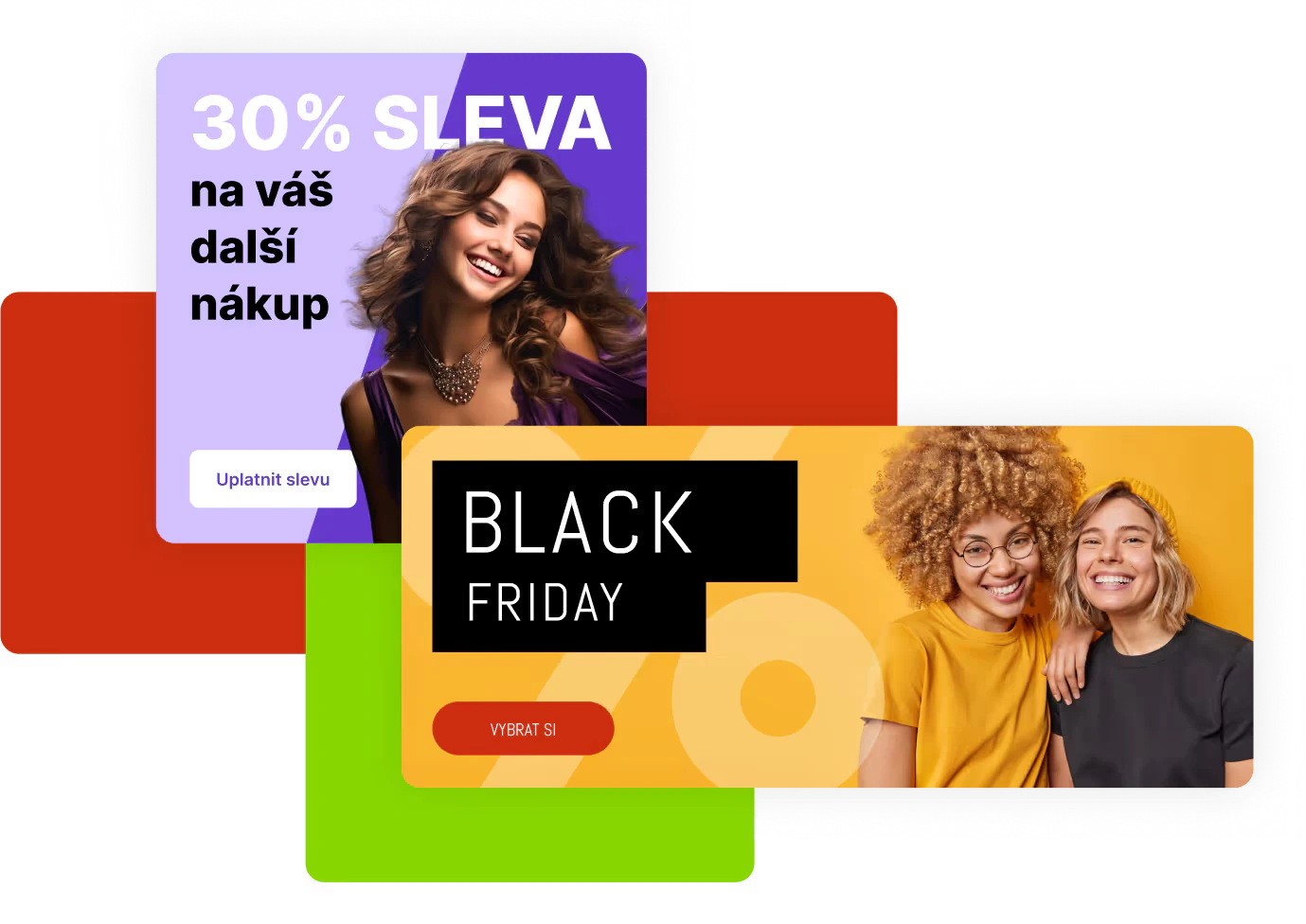
Eine Kampagne ist ein Werbebanner, das Foxdeli in Zustell-E-Mails und auf der Track & Trace-Seite anzeigt. Kunden öffnen diese Nachrichten wegen ihrer Sendung und sehen das Banner also genau dann, wenn sie an Ihren E-Shop denken. Es eignet sich zum Beispiel für einen Rabatt auf den nächsten Einkauf, eine neue Kollektion oder ein Treueprogramm. Ein Klick auf das Banner führt den Kunden zu einer Adresse Ihrer Wahl.
Kampagnen sind in allen Plänen verfügbar, auch im Basic-Plan.
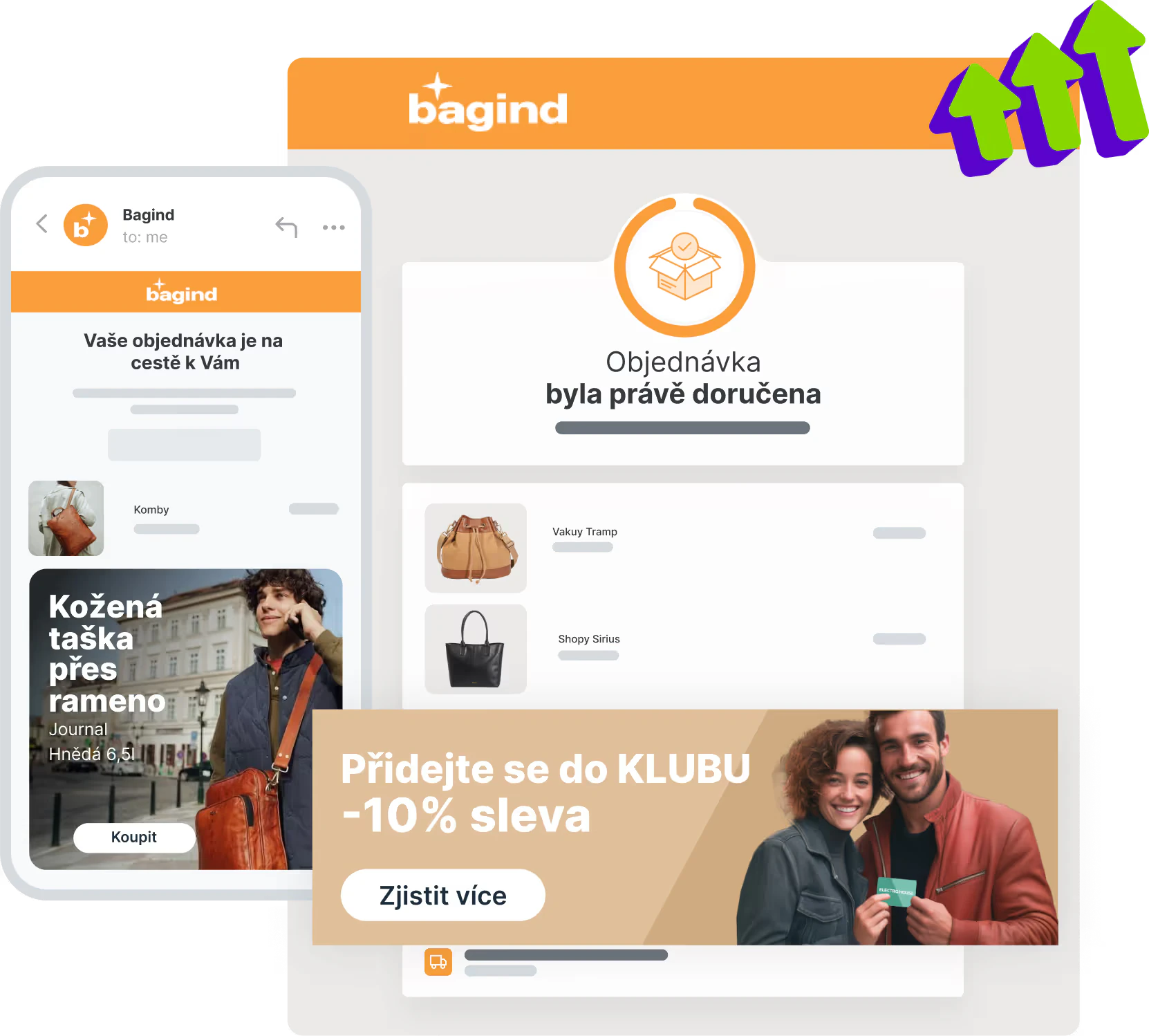
Dauerhafte und geplante Kampagnen
- Eine dauerhafte Kampagne hat keinen festgelegten Zeitraum. Sie wird angezeigt, bis Sie sie deaktivieren. Pro Markt kann nur eine dauerhafte Kampagne aktiv sein – wenn Sie eine andere dauerhafte Kampagne desselben Marktes aktivieren, wird die bisherige deaktiviert.
- Eine geplante Kampagne hat einen festgelegten „Anzeigezeitraum“. In diesem Zeitraum ersetzt sie die dauerhafte Kampagne ihres Marktes in E-Mails und auf der Track & Trace-Seite. Nach Ablauf des Zeitraums kehrt die dauerhafte Kampagne von selbst zurück. Sie können mehrere aktive geplante Kampagnen gleichzeitig haben.
Typischer Einsatz: Ihr übliches Banner läuft als dauerhafte Kampagne, und für Black Friday oder Weihnachten bereiten Sie im Voraus eine geplante Kampagne vor. So müssen Sie nichts manuell umschalten.
So erstellen Sie eine Kampagne
- Öffnen Sie „Kommunikation“ → „Kampagnen“ und klicken Sie auf „Neue Kampagne“.
- Füllen Sie im Abschnitt „Grundlegende Informationen“ das Feld „Name der Kampagne“ aus und wählen Sie unter „Markt“, wo die Kampagne angezeigt werden soll. Den Markt einer gespeicherten Kampagne können Sie nicht mehr ändern – für einen anderen Markt duplizieren Sie die Kampagne.
- Lassen Sie im Abschnitt „Anzeigezeitraum“ den Schalter „Nur in einem bestimmten Zeitraum anzeigen“ ausgeschaltet, wenn Sie eine dauerhafte Kampagne möchten. Für eine geplante Kampagne schalten Sie ihn ein und geben den Zeitraum an (siehe So planen Sie eine Kampagne).
- Schalten Sie im Abschnitt „E-Mail“ die Option „Banner anzeigen“ ein, geben Sie die „Ziel-URL“ ein und laden Sie das „Bild“ und das „Bild für Mobil“ hoch.
- Schalten Sie im Abschnitt „Tracking-Seite“ die Option „Banner anzeigen“ ein, geben Sie die „Ziel-URL“ ein und laden Sie das „Bild für Desktop“ und das „Bild für Mobil“ hoch. Sie möchten das Banner nur in E-Mails oder nur auf der Track & Trace-Seite? Lassen Sie „Banner anzeigen“ im jeweils anderen Abschnitt ausgeschaltet.
- Klicken Sie auf „Speichern“. Die neue Kampagne wird als inaktiv gespeichert und ihre Detailansicht öffnet sich.
- Sobald die Kampagne angezeigt werden soll, klicken Sie oben rechts auf „Aktivieren“.
Das Banner ist ein Bild mit Link. Texte wie die Höhe des Rabatts oder ein Rabattcode müssen deshalb direkt im Bild stehen. Laden Sie die Bilder im Format JPG oder PNG hoch. Empfohlene Größen:
| Wo | Feld | Empfohlene Größe |
|---|---|---|
| „Bild“ | 1200 × 400 px (Hochformat: 1200 × 800 px) | |
| „Bild für Mobil“ | 1200 × 1200 px (Hochformat: 1200 × 1600 px) | |
| Track & Trace | „Bild für Desktop“ | 1600 × 680 px |
| Track & Trace | „Bild für Mobil“ | 1200 × 1200 px (Hochformat: 1200 × 1600 px) |
In der E-Mail und auf der Track & Trace-Seite steht das Banner standardmäßig unter den bestellten Produkten. Über die Produkte verschieben Sie es im Vorlagen-Editor: „Kommunikation“ → „Mailing“ oder „Tracking-Seite“ → Vorlage auswählen → Registerkarte „Module“ → „Banner über Produkte verschieben“.
So planen Sie eine Kampagne
Den Zeitraum legen Sie auf zwei Wegen fest:
- in der Detailansicht der Kampagne im Abschnitt „Anzeigezeitraum“ – die Änderung speichern Sie mit der Schaltfläche „Speichern“,
- in der Kampagnenliste: Öffnen Sie bei der Kampagne das Menü ⋯ und wählen Sie „Kampagne planen…“ (bei einer Kampagne mit Zeitraum „Zeitraum bearbeiten…“). Wählen Sie im Dialog dann „Zeitraum speichern“ oder bei einer inaktiven Kampagne direkt „Speichern und aktivieren“.
- Schalten Sie „Nur in einem bestimmten Zeitraum anzeigen“ ein.
- Wählen Sie bei „Von“ das Datum und die „Uhrzeit“ des Beginns. Die Uhrzeit lässt sich in 15-Minuten-Schritten wählen, voreingestellt ist 00:00.
- Wählen Sie bei „Bis“ das Datum und die Uhrzeit des Endes. Die Uhrzeit 23:59 bedeutet das Ende des Tages. Wenn Sie kein Ende angeben (oder es mit der Schaltfläche „Ohne Ende“ löschen), wird die Kampagne ab Beginn des Zeitraums dauerhaft angezeigt.
- Speichern Sie die Kampagne und aktivieren Sie sie. Eine geplante Kampagne wird nur angezeigt, wenn sie aktiv ist. Sie können sie jederzeit im Voraus aktivieren – bis zum Beginn des Zeitraums ändert sich nichts.
Beispiel: Black Friday vom 24.11. 00:00 bis 27.11. 23:59. Sie können die Kampagne zum Beispiel eine Woche vorher aktivieren. Am 24.11. um 00:00 Uhr ersetzt sie die dauerhafte Kampagne, und am 28.11. um 00:00 Uhr kehrt die dauerhafte Kampagne zurück.
Unter den Feldern sehen Sie, in welcher Zeitzone Sie die Zeiten eingeben – es ist die Zeitzone Ihres Browsers, zum Beispiel „Alle Zeiten gelten in der Zeitzone Europe/Prague (Mitteleuropäische Zeit).“ Öffnet ein Kollege die Kampagne in einer anderen Zeitzone, sieht er denselben Zeitraum in seine Ortszeit umgerechnet.
Regeln für den Zeitraum:
- Der Beginn ist Pflicht, das Ende nicht. Ein Ende ohne Beginn ist nicht möglich.
- Das Ende muss nach dem Beginn liegen und darf nicht in der Vergangenheit liegen.
- „Aktivieren“ ist gesperrt, solange Sie ungespeicherte Änderungen haben („Speichern Sie zuerst Ihre Änderungen.“) oder wenn der Zeitraum bereits beendet ist („Der Zeitraum ist bereits beendet. Ändern Sie ihn zuerst.“).
Bevor Sie die Änderung speichern, sehen Sie im Kasten „So wird die Kampagne angezeigt“, wann die Kampagne angezeigt wird und welche Kampagne sie in dieser Zeit ersetzt – oder umgekehrt, welche Kampagne stattdessen angezeigt wird.
Wenn sich die Zeiträume von Kampagnen überschneiden
Die Zeiträume geplanter Kampagnen eines Marktes dürfen sich überschneiden. In der Überschneidung wird angezeigt:
- die Kampagne, die später beginnt,
- bei gleichem Beginn die mit dem kürzeren Zeitraum,
- bei gleichem Zeitraum die, die später erstellt wurde.
Beispiel: Eine Weihnachtskampagne läuft vom 1.12. bis 24.12., die Kampagne „Kostenloser Versand“ vom 10.12. bis 12.12. Vom 10. bis 12.12. wird „Kostenloser Versand“ angezeigt, weil sie später beginnt. Danach kehrt die Weihnachtskampagne zurück. Während der Überschneidung hat sie in der Liste den Status „Ersetzt“.
Status der Kampagnen in der Liste
| Status | Bedeutung |
|---|---|
| „Aktiv“ | Dauerhafte Kampagne. Sie wird angezeigt, wenn keine geplante Kampagne des Marktes läuft. |
| „Inaktiv“ | Die Kampagne wird nicht angezeigt. |
| „Geplant“ | Die Kampagne ist aktiv, aber ihr Zeitraum hat noch nicht begonnen. |
| „Läuft“ | Der Zeitraum läuft gerade und die Kampagne wird angezeigt. |
| „Ersetzt“ | Der Zeitraum läuft, aber es wird eine andere geplante Kampagne desselben Marktes angezeigt. |
| „Beendet“ | Der Zeitraum ist beendet und die Kampagne wird nicht mehr angezeigt. |
Bei geplanten Kampagnen sehen Sie unter dem Status auch ihren Zeitraum. Wenn Sie mit der Maus über den Status fahren, sehen Sie bei manchen Kampagnen eine Erklärung – etwa, welche Kampagne gerade stattdessen angezeigt wird.
Test-E-Mail
Wie die Kampagne in der E-Mail aussieht, können Sie schon vor Beginn des Zeitraums prüfen. Klicken Sie in der Detailansicht einer gespeicherten Kampagne mit E-Mail-Banner im Abschnitt „E-Mail“ auf „E-Mail testen“, wählen Sie die Sprache und geben Sie die Adressen ein. Die Test-E-Mail zeigt die gespeicherte Version der Kampagne – unabhängig davon, ob sie aktiv ist oder ob ihr Zeitraum gerade läuft. Eine Test-E-Mail können Sie senden, sobald Ihre E-Mail-Adresse bestätigt ist.
Märkte und Sprachen
- Jede Kampagne gehört zu einem Markt. Kampagnen haben keine Sprachversionen – für einen Markt mit einer anderen Sprache erstellen Sie eine eigene Kampagne mit Bildern in dieser Sprache. Am schnellsten duplizieren Sie dazu die Kampagne und wählen im Dialog einen anderen Markt (siehe Vorlagen, Kampagnen und Workflows duplizieren).
- Ein Markt ohne eigene aktive Kampagne zeigt die Kampagne des Standardmarkts an – auch eine geplante. Hat auch der Standardmarkt keine aktive Kampagne, wird kein Banner angezeigt.
Gut zu wissen
- Entscheidend ist der Zeitpunkt, zu dem die E-Mail gesendet oder die Seite geöffnet wird. Eine E-Mail erhält das Banner der Kampagne, die zum Zeitpunkt des Versands gilt. Bereits gesendete E-Mails behalten ihr Banner auch nach Ablauf des Zeitraums. Eine geöffnete Track & Trace-Seite zeigt die neue Kampagne nach dem Neuladen.
- Eine geplante Kampagne ersetzt die dauerhafte vollständig – in E-Mails und auf der Track & Trace-Seite. Wenn Sie während des Zeitraums in beiden Kanälen ein Banner haben möchten, schalten Sie in der geplanten Kampagne „Banner anzeigen“ ein und laden Sie Bilder für die E-Mail und für die Track & Trace-Seite hoch. Wo die geplante Kampagne das Banner ausgeschaltet hat, sehen Kunden während des Zeitraums keines.
- Vorschauen in den Editoren für E-Mails und die Track & Trace-Seite zeigen die Kampagne, die gerade gilt.
- Das Deaktivieren einer dauerhaften Kampagne bestätigen Sie in einem Dialog, der Ihnen sagt, was Kunden stattdessen sehen. Nach dem Deaktivieren einer geplanten Kampagne wird die dauerhafte Kampagne des Marktes angezeigt.
- Löschen lässt sich nur eine inaktive Kampagne. Deaktivieren Sie eine aktive Kampagne zuerst. Das Löschen kann nicht rückgängig gemacht werden.
Statistik der Kampagnen
- In der Liste „Kampagnen“ sehen Sie bei jeder Kampagne „Ansichten“, „Klicks“ und „CTR“ der letzten 30 Tage. Wenn Sie mit der Maus über eine Zahl fahren, sehen Sie die Werte „Einzigartig“ und „Insgesamt“.
- Im Bereich „Dashboard“ finden Sie „Banner-Klicks“, „Ansichten“ und „Klickrate“ für alle Kampagnen.
- Unter „Statistik“ → „Mailing“ und „Tracking-Seite“ finden Sie die Klicks auf das Banner in der Übersicht „Leistung anklicken“ unter dem Eintrag „Werbebanner“.
Foxdeli ergänzt den Link des Banners um UTM-Parameter, darunter utm_campaign nach dem Namen der Kampagne. So können Sie Besuche aus Kampagnen auch in Ihrer eigenen Webanalyse unterscheiden. Details finden Sie im Artikel UTM-Parameter in Links.
Häufige Fragen
- Wie richte ich Black Friday so ein, dass danach wieder das übliche Banner erscheint? Lassen Sie das übliche Banner als aktive dauerhafte Kampagne laufen. Erstellen Sie für Black Friday eine zweite Kampagne für denselben Markt, legen Sie ihren Zeitraum fest und aktivieren Sie sie. Nach Ablauf des Zeitraums kehrt die dauerhafte Kampagne von selbst zurück.
- Warum wird die geplante Kampagne nicht angezeigt? Prüfen Sie den Status in der Kampagnenliste. Die Kampagne kann inaktiv sein („Inaktiv“), oder ihr Zeitraum hat noch nicht begonnen („Geplant“) bzw. ist bereits beendet („Beendet“). Hat sie den Status „Ersetzt“, wird in der Überschneidung eine andere Kampagne angezeigt, die später beginnt.
- Kann ich das Banner nur auf der Track & Trace-Seite anzeigen? Ja. Lassen Sie im Abschnitt „E-Mail“ die Option „Banner anzeigen“ ausgeschaltet, dann erscheint das Banner nicht in E-Mails. Umgekehrt funktioniert es genauso.
- Kann ich die Kampagne vom letzten Jahr wiederverwenden? Ja. Duplizieren Sie die Kampagne – die Kopie übernimmt Bilder, Links und Zeitraum. Passen Sie den Zeitraum an den diesjährigen Termin an und aktivieren Sie die Kopie.
- Was ist der Unterschied zwischen einer Kampagne und der Banner-Info? Eine Kampagne ist ein Bild mit Link, das Sie für einen ganzen Markt festlegen. Die Banner-Info ist ein Text in der Vorlage einer E-Mail oder Track & Trace-Seite, den Sie bei den einzelnen Status ausfüllen.
Haben Sie noch Fragen?
Kontaktieren Sie unsWeitere Artikel in dieser Kategorie
- Bestellungen in der Bestellübersicht von Seznam Email
- E-Mails und SMS in der Zeitleiste der Bestellung
- E-Mails von Ihrer eigenen Domain senden (DKIM-Verifizierung)
- Emojis in den Editoren für E-Mails, Track & Trace und SMS
- Ersatz-SMS, wenn eine E-Mail nicht ankommt
- Rechnungsadresse in E-Mails je nach Zustellart
- SMS an Kunden
- SMS-Statistik
- Vertragswiderruf – Schaltfläche in Versand-E-Mails
- Vorlagen, Kampagnen und Workflows duplizieren
- Vorschautext von Versand-E-Mails
- Empfohlene Produkte
- UTM-Parameter in Links
- Zahlungsdaten in der Bestellübersicht
- Anhänge in E-Mails
- Daten automatisch im E-Mail-Betreff einfügen
- Info-Banner
- Kunden-PIN-Code in der E-Mail
Artikel in dieser Kategorie
- Bestellungen in der Bestellübersicht von Seznam Email
- E-Mails und SMS in der Zeitleiste der Bestellung
- E-Mails von Ihrer eigenen Domain senden (DKIM-Verifizierung)
- Emojis in den Editoren für E-Mails, Track & Trace und SMS
- Ersatz-SMS, wenn eine E-Mail nicht ankommt
- Rechnungsadresse in E-Mails je nach Zustellart
- SMS an Kunden
- SMS-Statistik
- Vertragswiderruf – Schaltfläche in Versand-E-Mails
- Vorlagen, Kampagnen und Workflows duplizieren
- Vorschautext von Versand-E-Mails
- Empfohlene Produkte
- UTM-Parameter in Links
- Zahlungsdaten in der Bestellübersicht
- Anhänge in E-Mails
- Daten automatisch im E-Mail-Betreff einfügen
- Info-Banner
- Kunden-PIN-Code in der E-Mail