Anhänge in E-Mails
Das Hinzufügen von Anhängen zur E-Mail-Kommunikation erfolgt in zwei Schritten:
1. Datei in Foxdeli hochladen
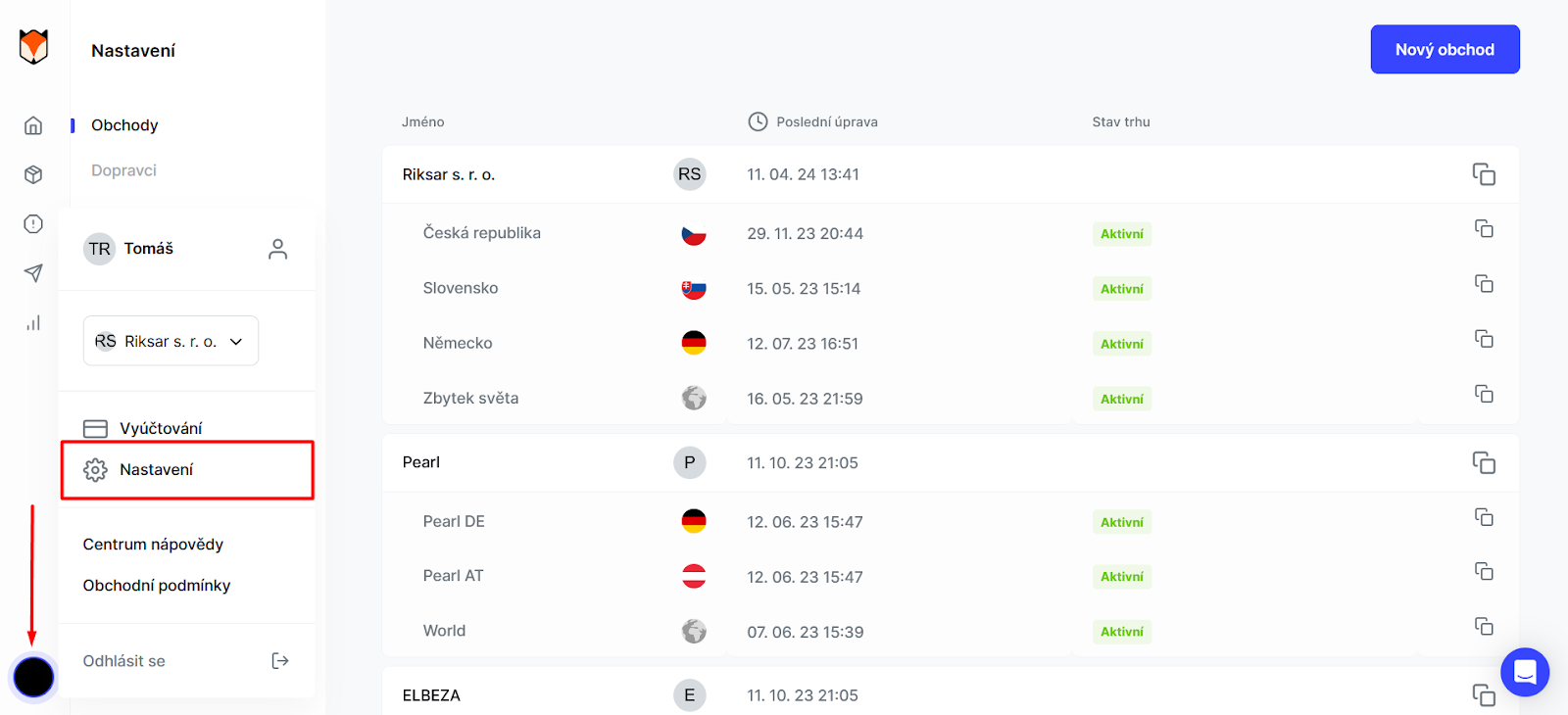
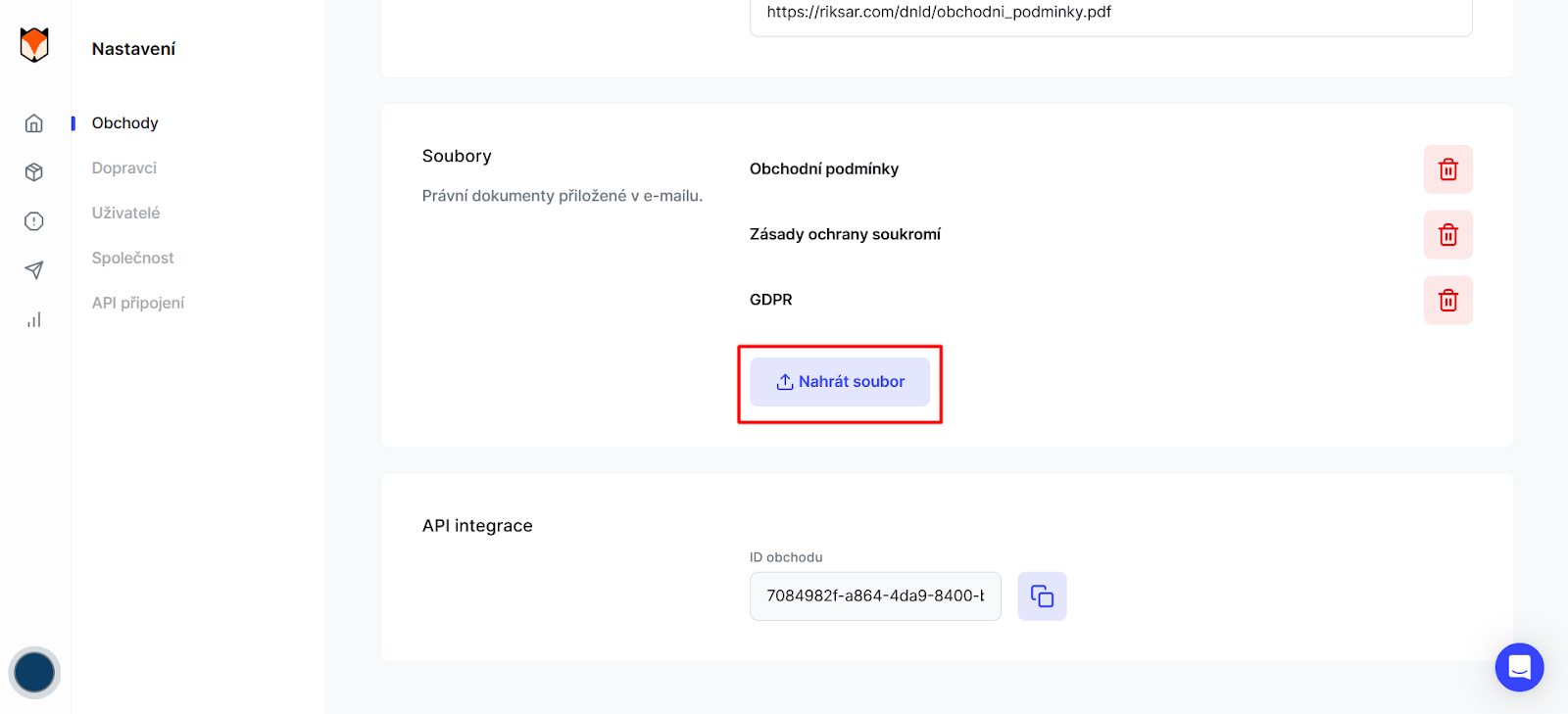
Dateien laden Sie in Ihrem Konto hoch (Symbol Ihres E-Shops in der linken unteren Ecke), nachdem Sie auf Einstellungen geklickt haben. Wählen Sie dort den gewünschten E-Shop aus. Es öffnet sich die Seite des Shops, in deren unterem Teil Sie den Abschnitt Dateien finden.
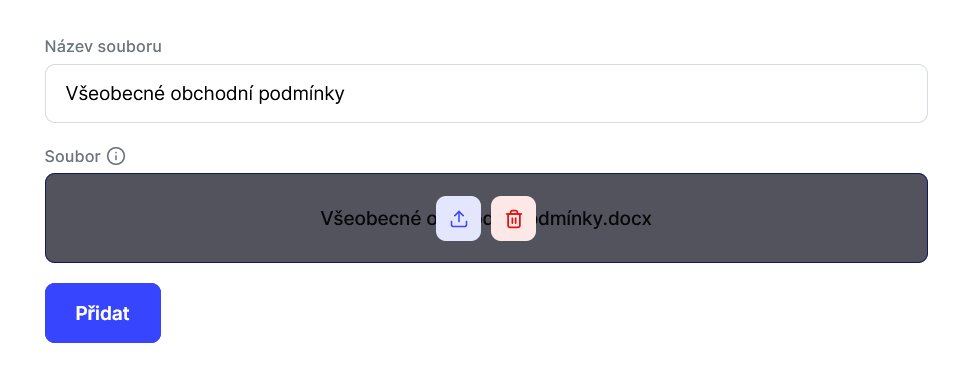
Um eine neue Datei in die App hochzuladen, verwenden Sie die Schaltfläche Datei hochladen und geben Sie den Dateinamen ein. Anschließend ziehen Sie die Dateien einfach von Ihrem Computer in das markierte Feld oder laden sie mit einem Klick auf das Upload-Symbol hoch.
In diesem Abschnitt werden dann alle hochgeladenen Dateien angezeigt. Mit der Schaltfläche Papierkorb können Sie sie aus der App entfernen.
Bestätigen Sie alle Aktionen mit der Schaltfläche Änderungen speichern oben auf dem Bildschirm.
2. Anhang zum Mailing hinzufügen
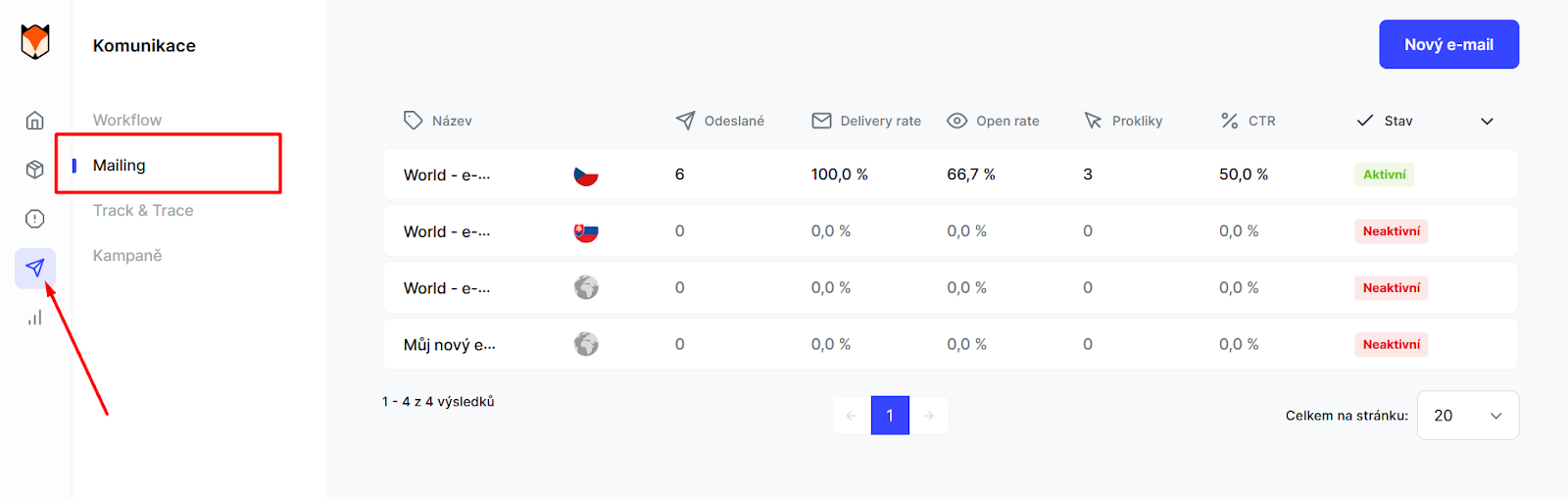
Anhänge fügen Sie einer E-Mail-Vorlage im Bereich Kommunikation (Pfeilsymbol) im linken Navigationsmenü hinzu. Wählen Sie dort Mailing und anschließend die gewünschte E-Mail-Vorlage aus.
Im rechten Teil der E-Mail-Vorlage aktivieren Sie im Abschnitt Module im Feld Dateien auswählen das Kontrollkästchen bei den Dateien, die Sie Kunden als E-Mail-Anhang senden möchten.
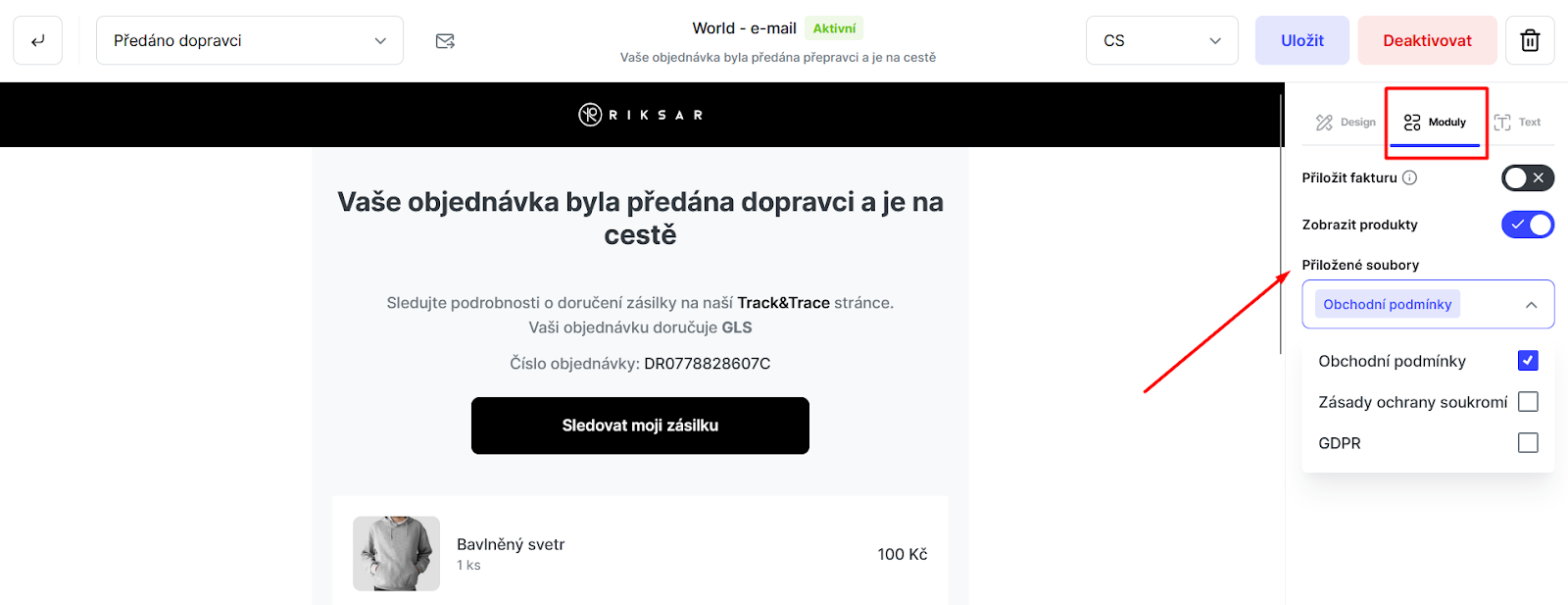
Um eine Datei aus der E-Mail-Vorlage zu entfernen, deaktivieren Sie einfach die Kontrollkästchen bei den betreffenden Dateien. Dadurch werden die Dateien nicht aus der App gelöscht, sie werden Kunden lediglich nicht mehr als E-Mail-Anhang gesendet. Endgültig löschen Sie hochgeladene Dateien in den Einstellungen Ihres Kontos.
Bestätigen Sie alle Aktionen mit der Schaltfläche Speichern oben auf dem Bildschirm.
Haben Sie noch Fragen?
Kontaktieren Sie unsWeitere Artikel in dieser Kategorie
- Aufgrund zeitlicher Einschränkungen des Zustellers verzögert – Status im Workflow
- Bestellungen in der Bestellübersicht von Seznam Email
- E-Mail-Kommunikation einschalten: Arbeiten mit dem Workflow
- E-Mails und SMS in der Zeitleiste der Bestellung
- E-Mails von Ihrer eigenen Domain senden (DKIM-Verifizierung)
- Emojis in den Editoren für E-Mails, Track & Trace und SMS
- Ersatz-SMS, wenn eine E-Mail nicht ankommt
- Filialen für die persönliche Abholung
- Kampagnen – Banner in E-Mails und auf der Track & Trace-Seite
- Rechnungsadresse in E-Mails je nach Zustellart
- SMS an Kunden
- SMS-Statistik
- Vertragswiderruf – Schaltfläche in Versand-E-Mails
- Vorlagen, Kampagnen und Workflows duplizieren
- Vorschautext von Versand-E-Mails
- Empfohlene Produkte
- UTM-Parameter in Links
- E-Shop mit Foxdeli verbinden – Shopify-App
- Erste Schritte mit Foxdeli
- Mehrere Shops in einem Konto verbinden
- Zahlungsdaten in der Bestellübersicht
- Daten automatisch im E-Mail-Betreff einfügen
- Info-Banner
- Kunden-PIN-Code in der E-Mail
Artikel in dieser Kategorie
- Aufgrund zeitlicher Einschränkungen des Zustellers verzögert – Status im Workflow
- Bestellungen in der Bestellübersicht von Seznam Email
- E-Mail-Kommunikation einschalten: Arbeiten mit dem Workflow
- E-Mails und SMS in der Zeitleiste der Bestellung
- E-Mails von Ihrer eigenen Domain senden (DKIM-Verifizierung)
- Emojis in den Editoren für E-Mails, Track & Trace und SMS
- Ersatz-SMS, wenn eine E-Mail nicht ankommt
- Filialen für die persönliche Abholung
- Kampagnen – Banner in E-Mails und auf der Track & Trace-Seite
- Rechnungsadresse in E-Mails je nach Zustellart
- SMS an Kunden
- SMS-Statistik
- Vertragswiderruf – Schaltfläche in Versand-E-Mails
- Vorlagen, Kampagnen und Workflows duplizieren
- Vorschautext von Versand-E-Mails
- Empfohlene Produkte
- UTM-Parameter in Links
- E-Shop mit Foxdeli verbinden – Shopify-App
- Erste Schritte mit Foxdeli
- Mehrere Shops in einem Konto verbinden
- Zahlungsdaten in der Bestellübersicht
- Daten automatisch im E-Mail-Betreff einfügen
- Info-Banner
- Kunden-PIN-Code in der E-Mail