Vorlagen, Kampagnen und Workflows duplizieren
So erstellen Sie eine Kopie einer E-Mail- oder SMS-Vorlage, einer Track & Trace-Seite, einer Kampagne oder eines Workflows – etwa für einen weiteren Markt – und aktivieren sie so, dass die Änderung Ihre Kunden erst dann erreicht, wenn Sie es möchten.
Eine neue Vorlage müssen Sie nicht von Grund auf erstellen. Legen Sie eine Kopie einer vorhandenen an und ändern Sie nur, was Sie brauchen – etwa die Texte für einen weiteren Markt, eine neue Version eines Workflows oder die diesjährige Weihnachtskampagne auf Basis der letztjährigen. Eine Kopie ist immer inaktiv, sodass Sie in Ruhe daran arbeiten können. Ihre Kunden erreichen die Änderungen erst, wenn Sie die Kopie aktivieren.
Wo Sie die Funktion finden
Duplizieren können Sie in allen Listen im Bereich „Kommunikation“:
- „Workflow“
- „Mailing“ (E-Mail-Vorlagen)
- „Tracking-Seite“ (Track & Trace-Seiten zur Sendungsverfolgung)
- „SMS“ (SMS-Vorlagen, nur mit eingeschaltetem SMS-Modul)
- „Kampagnen“
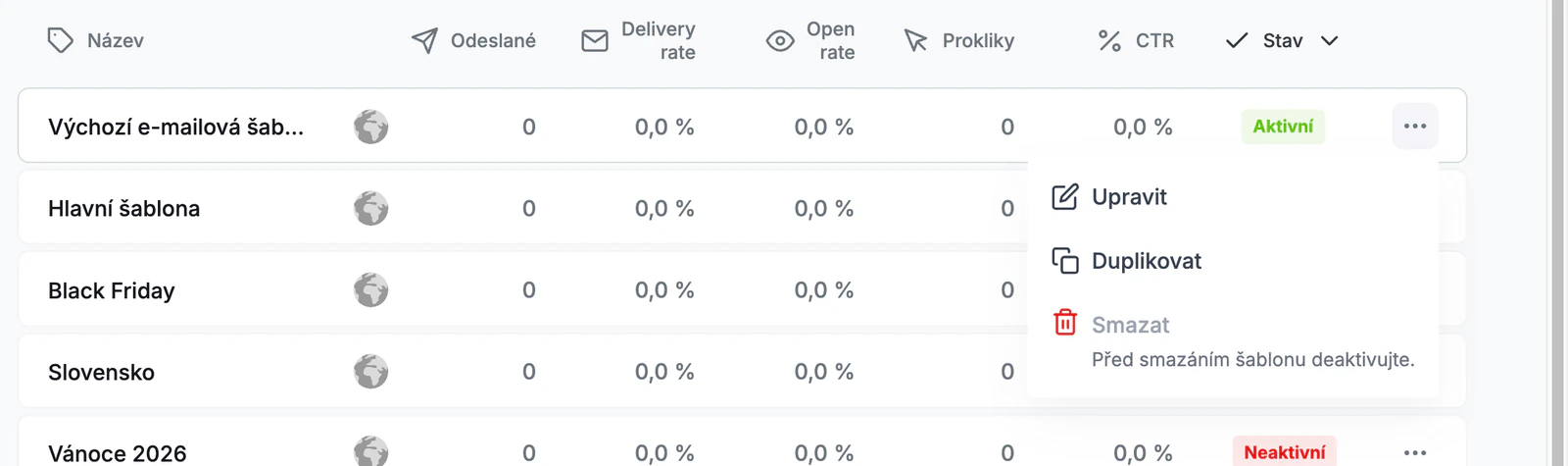
In der letzten Spalte der Liste hat jeder Eintrag ein Menü ⋯ mit den Optionen „Bearbeiten“, „Duplizieren“ und „Löschen“. Bei Kampagnen finden Sie dort zusätzlich „Kampagne planen…“. Dasselbe Menü ⋯ mit „Duplizieren“ und „Löschen“ hat auch der Editor jedes Eintrags oben rechts, neben den Schaltflächen „Speichern“ und „Aktivieren“.
So erstellen Sie eine Kopie
- Öffnen Sie die Liste, zum Beispiel „Kommunikation“ → „Mailing“.
- Klicken Sie beim Eintrag, den Sie kopieren möchten, auf ⋯ und wählen Sie „Duplizieren“.
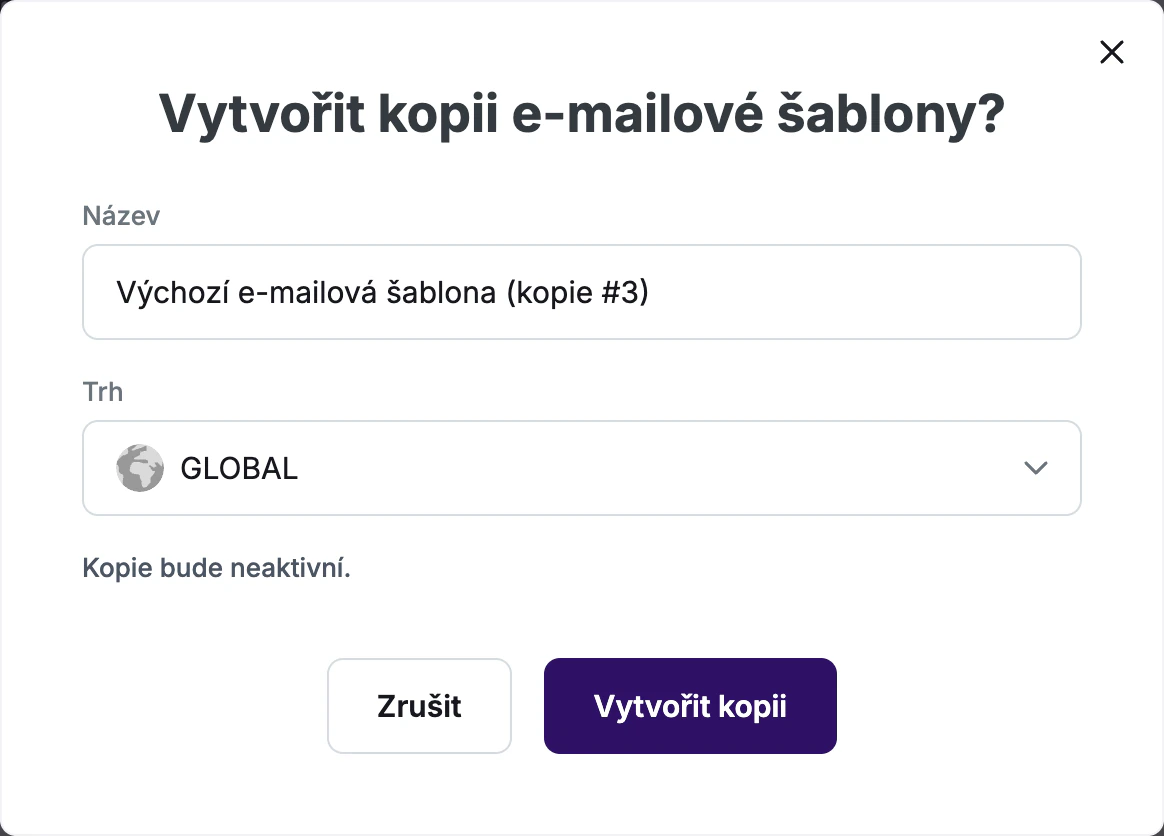
- Prüfen Sie im Dialog das Feld „Name“. Es ist mit dem Namen des Originals und dem Zusatz „(Kopie)“ vorausgefüllt, zum Beispiel „Standard (Kopie)“. Weitere Kopien erhalten eine Nummer: „(Kopie #2)“, „(Kopie #3)“…
- Wählen Sie den „Markt“, für den die Kopie bestimmt ist. Vorausgewählt ist der Markt des Originals.
- Bei einem Workflow wählen Sie außerdem den „Frachtführer“ (einen bestimmten Frachtführer oder „Alle Frachtführer“).
- Klicken Sie auf „Kopie erstellen“.
Sie bleiben in der Liste und sehen die Meldung „Wir haben die Kopie … erstellt.“ mit dem Link „Kopie öffnen“. Die Kopie erscheint in der Liste mit dem Status „Inaktiv“.
Der Name ist ein Pflichtfeld. Wenn Sie manuell einen Namen eingeben, den bereits ein anderer Eintrag derselben Art trägt, erscheint die Meldung „Ein Eintrag mit diesem Namen existiert bereits.“
Was kopiert wird
Die Kopie übernimmt die zuletzt gespeicherte Version des Originals – mit Ausnahme von Name und Markt (und beim Workflow dem Frachtführer), die Sie im Dialog wählen:
- E-Mail-Vorlage und Track & Trace-Seite – Texte in allen Sprachen, Design, Moduleinstellungen und Bilder.
- SMS-Vorlage – die Texte aller Status in allen Sprachen.
- Kampagne – Bannerbilder, Ziel-URLs, die Schalter „Banner anzeigen“ und den Anzeigezeitraum.
- Workflow – bei allen Status die Einstellungen für E-Mail und SMS, einschließlich der Option „Nur als Ersatz“.
Wenn Sie aus dem Editor heraus duplizieren, werden nicht gespeicherte Änderungen nicht in die Kopie übernommen. Der Dialog weist darauf hin: „Wir kopieren die zuletzt gespeicherte Version. Nicht gespeicherte Änderungen werden nicht in die Kopie übernommen.“ Im Editor der SMS-Vorlage ist „Duplizieren“ gesperrt, bis Sie Ihre Änderungen gespeichert haben.
Sie können eine Kopie für jeden Markt des Shops erstellen, in dem Sie gerade arbeiten. Den Markt eines gespeicherten Eintrags (und beim Workflow auch den Frachtführer) können Sie im Editor nicht ändern – für einen anderen Markt ist das Duplizieren der schnellste Weg. Wenn Sie eine Vorlage für einen Markt mit einer anderen Sprache kopieren, prüfen Sie nach dem Öffnen der Kopie die Texte in der Sprache dieses Marktes.
So aktivieren Sie die Kopie
Öffnen Sie die Kopie (über den Link „Kopie öffnen“ oder per Klick in der Liste), bearbeiten und speichern Sie sie und klicken Sie auf „Aktivieren“. Was bei der Aktivierung passiert, hängt von der Art des Eintrags ab:
- E-Mail-Vorlage, Track & Trace-Seite und SMS-Vorlage: Pro Markt kann immer nur eine aktiv sein. Wenn Sie die Kopie aktivieren, wird die bisher aktive Vorlage (Seite) desselben Marktes deaktiviert.
- Kampagne: Eine dauerhafte Kampagne (ohne Zeitraum) verhält sich genauso – pro Markt kann nur eine aktiv sein. Eine Kampagne mit Anzeigezeitraum deaktiviert nichts, sie ersetzt die dauerhafte Kampagne nur im festgelegten Zeitraum. Hat die Kopie einen bereits abgelaufenen Zeitraum übernommen (etwa den Black Friday des Vorjahres), ist die Schaltfläche „Aktivieren“ gesperrt und zeigt den Hinweis „Der Zeitraum ist bereits beendet. Ändern Sie ihn zuerst.“ Mehr dazu im Artikel Kampagnen.
- Workflow: Für jede Kombination aus Markt und Frachtführer kann nur ein Workflow aktiv sein. Hat die Kopie denselben Markt und Frachtführer wie ein aktiver Workflow, weist Sie schon der Dialog zum Duplizieren darauf hin. Bei der Aktivierung öffnet sich dann der Dialog „Ein anderer Workflow ist bereits aktiv“; mit der Schaltfläche „Aktiven Workflow ersetzen“ deaktivieren Sie den bisherigen Workflow und aktivieren die Kopie.
Neue Version des Standard-Workflows
Der Standard-Workflow (in der Liste mit dem Label „Standard“ gekennzeichnet) versendet E-Mails und SMS zu Bestellungen, für die nach Markt und Frachtführer kein anderer aktiver Workflow gilt. So bereiten Sie eine neue Version vor:
- Duplizieren Sie den Standard-Workflow. Lassen Sie Markt und Frachtführer unverändert (Standardmarkt und „Alle Frachtführer“).
- Bearbeiten und speichern Sie die Kopie.
- Klicken Sie auf „Aktivieren“ und wählen Sie im Dialog „Ein anderer Workflow ist bereits aktiv“ die Option „Aktiven Workflow ersetzen“. Der bisherige Standard-Workflow wird deaktiviert.
- Foxdeli fragt „Diesen Workflow als Standard festlegen?“ Wählen Sie „Als Standard festlegen“. Wenn Sie „Nur aktivieren“ wählen, erhalten Bestellungen, für die kein anderer Workflow gilt, weder E-Mails noch SMS.
- Den ursprünglichen Workflow können Sie jetzt löschen.
Löschen
Die Option „Löschen“ im Menü ⋯ löscht den Eintrag nach Bestätigung im Dialog endgültig. Das Löschen lässt sich nicht rückgängig machen.
- Aktive Vorlagen, Seiten, Kampagnen und Workflows können Sie nicht löschen – deaktivieren Sie sie zuerst.
- Den Standard-Workflow können Sie nicht löschen. Legen Sie zuerst einen anderen Workflow für den Standardmarkt und alle Frachtführer als Standard fest.
Häufige Fragen
- Wie bereite ich die Kommunikation für einen neuen Markt schnell vor? Duplizieren Sie die E-Mail-Vorlage, die Track & Trace-Seite und gegebenenfalls die SMS-Vorlage und die Kampagne und wählen Sie im Dialog den neuen Markt. Prüfen und aktivieren Sie die Kopien.
- Sehen Kunden eine Kopie, an der ich noch arbeite? Nein. Die Kopie bleibt inaktiv, bis Sie sie selbst aktivieren.
- Werden auch die Statistiken kopiert? Nein. Die Kopie ist ein neuer Eintrag und startet ohne Statistiken. Aufrufe und Klicks werden gezählt, sobald Sie sie verwenden.
- Warum kann ich einen Eintrag nicht löschen? Er ist aktiv, oder es handelt sich um den Standard-Workflow. Die Option „Löschen“ im Menü ⋯ nennt Ihnen den Grund.
Haben Sie noch Fragen?
Kontaktieren Sie unsWeitere Artikel in dieser Kategorie
- Aufgrund zeitlicher Einschränkungen des Zustellers verzögert – Status im Workflow
- Bestellungen in der Bestellübersicht von Seznam Email
- E-Mail-Kommunikation einschalten: Arbeiten mit dem Workflow
- E-Mails und SMS in der Zeitleiste der Bestellung
- E-Mails von Ihrer eigenen Domain senden (DKIM-Verifizierung)
- Emojis in den Editoren für E-Mails, Track & Trace und SMS
- Ersatz-SMS, wenn eine E-Mail nicht ankommt
- Filialen für die persönliche Abholung
- Kampagnen – Banner in E-Mails und auf der Track & Trace-Seite
- Rechnungsadresse in E-Mails je nach Zustellart
- SMS an Kunden
- SMS-Statistik
- Vertragswiderruf – Schaltfläche in Versand-E-Mails
- Vorschautext von Versand-E-Mails
- Empfohlene Produkte
- UTM-Parameter in Links
- E-Shop mit Foxdeli verbinden – Shopify-App
- Erste Schritte mit Foxdeli
- Mehrere Shops in einem Konto verbinden
- Zahlungsdaten in der Bestellübersicht
- Anhänge in E-Mails
- Daten automatisch im E-Mail-Betreff einfügen
- Info-Banner
- Kunden-PIN-Code in der E-Mail
Artikel in dieser Kategorie
- Aufgrund zeitlicher Einschränkungen des Zustellers verzögert – Status im Workflow
- Bestellungen in der Bestellübersicht von Seznam Email
- E-Mail-Kommunikation einschalten: Arbeiten mit dem Workflow
- E-Mails und SMS in der Zeitleiste der Bestellung
- E-Mails von Ihrer eigenen Domain senden (DKIM-Verifizierung)
- Emojis in den Editoren für E-Mails, Track & Trace und SMS
- Ersatz-SMS, wenn eine E-Mail nicht ankommt
- Filialen für die persönliche Abholung
- Kampagnen – Banner in E-Mails und auf der Track & Trace-Seite
- Rechnungsadresse in E-Mails je nach Zustellart
- SMS an Kunden
- SMS-Statistik
- Vertragswiderruf – Schaltfläche in Versand-E-Mails
- Vorschautext von Versand-E-Mails
- Empfohlene Produkte
- UTM-Parameter in Links
- E-Shop mit Foxdeli verbinden – Shopify-App
- Erste Schritte mit Foxdeli
- Mehrere Shops in einem Konto verbinden
- Zahlungsdaten in der Bestellübersicht
- Anhänge in E-Mails
- Daten automatisch im E-Mail-Betreff einfügen
- Info-Banner
- Kunden-PIN-Code in der E-Mail