Duplikování šablon, kampaní a workflow
Jak vytvořit kopii e-mailové nebo SMS šablony, stránky Track & Trace, kampaně či workflow – třeba pro další trh – a jak ji aktivovat, aby se změna zákazníků dotkla až ve chvíli, kdy budete chtít.
Novou šablonu nemusíte stavět od nuly. Vytvořte kopii té, kterou už máte, a upravte jen to, co potřebujete – třeba texty pro další trh, novou verzi workflow nebo letošní vánoční kampaň podle loňské. Kopie je vždy neaktivní, takže na ní můžete v klidu pracovat. Zákazníků se změny dotknou až po její aktivaci.
Kde to najdete
Duplikovat můžete ve všech seznamech v sekci „Komunikace“:
- „Workflow“
- „Mailing“ (e-mailové šablony)
- „Track & Trace“ (stránky pro sledování zásilky)
- „SMS“ (SMS šablony, jen se zapnutým modulem SMS)
- „Kampaně“
V posledním sloupci seznamu je u každé položky nabídka ⋯ s volbami „Upravit“, „Duplikovat“ a „Smazat“. U kampaní v ní najdete navíc „Naplánovat kampaň…“. Stejnou nabídku ⋯ s volbami „Duplikovat“ a „Smazat“ má i editor každé položky vpravo nahoře, vedle tlačítek „Uložit“ a „Aktivovat“.
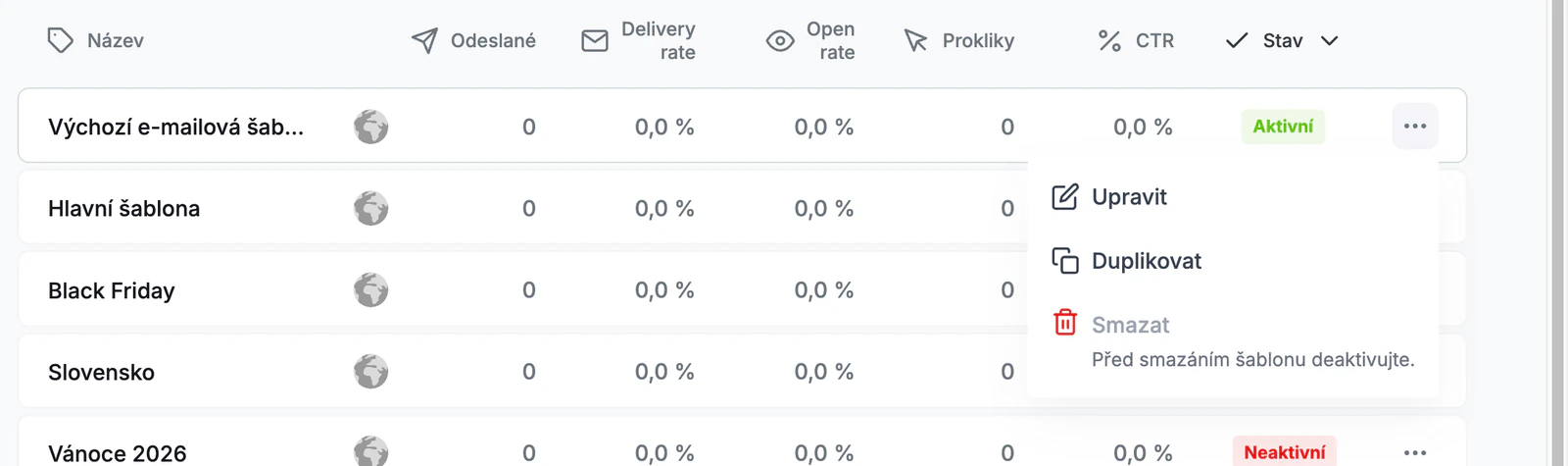
Jak vytvořit kopii
- Otevřete seznam, například „Komunikace“ → „Mailing“.
- U položky, kterou chcete zkopírovat, klikněte na ⋯ a zvolte „Duplikovat“.
- V dialogu zkontrolujte „Název“. Je předvyplněný jako název originálu s příponou „(kopie)“, například „Výchozí (kopie)“. Další kopie dostanou číslo: „(kopie #2)“, „(kopie #3)“…
- Vyberte „Trh“, pro který kopie bude. Předvybraný je trh originálu.
- U workflow vyberte také „Dopravce“ (konkrétního dopravce, nebo „Všichni dopravci“).
- Klikněte na „Vytvořit kopii“.
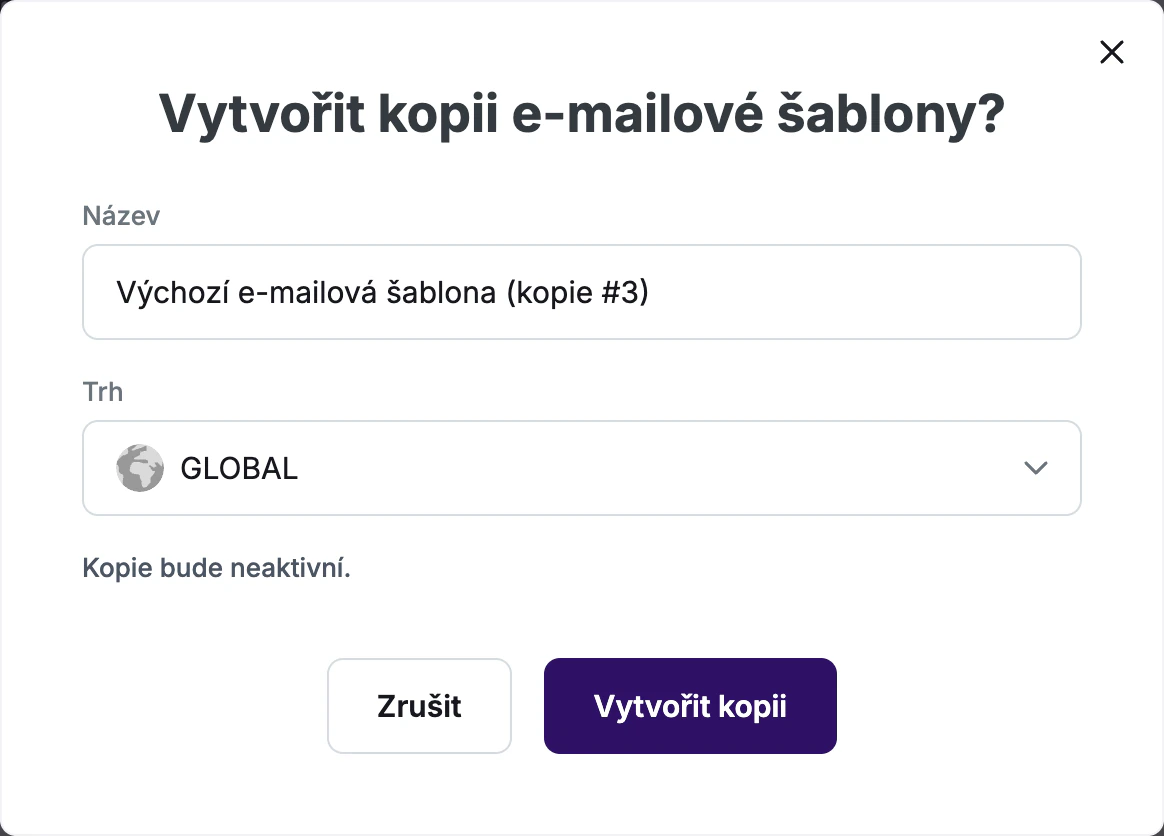
Zůstanete v seznamu a uvidíte zprávu „Vytvořili jsme kopii …“ s odkazem „Otevřít kopii“. Kopie je v seznamu se stavem „Neaktivní“.
Název musí být vyplněný. Pokud ručně zadáte název, který už má jiná položka stejného druhu, uvidíte hlášku „Položka s tímto názvem už existuje.“
Co se zkopíruje
Kopie převezme poslední uloženou verzi originálu – kromě názvu a trhu (a u workflow dopravce), které zvolíte v dialogu:
- E-mailová šablona a stránka Track & Trace – texty ve všech jazycích, vzhled, nastavení modulů i obrázky.
- SMS šablona – texty všech stavů ve všech jazycích.
- Kampaň – obrázky banneru, cílové URL, přepínače „Zobrazit banner“ i období zobrazení.
- Workflow – u všech stavů nastavení e-mailu a SMS, včetně volby „Jen záložní“.
Když duplikujete z editoru, neuložené změny se do kopie nepřenesou. Dialog na to upozorní: „Zkopírujeme poslední uloženou verzi. Neuložené změny se do kopie nepřenesou.“ V editoru SMS šablony je „Duplikovat“ do uložení změn zablokované.
Kopii můžete vytvořit pro kterýkoli trh obchodu, ve kterém právě pracujete. Trh uložené položky (a u workflow ani dopravce) v editoru změnit nejde – pro jiný trh je duplikace nejrychlejší cesta. Pokud kopírujete šablonu pro trh v jiném jazyce, zkontrolujte po otevření kopie texty v jazyce tohoto trhu.
Jak kopii aktivovat
Otevřete kopii (odkazem „Otevřít kopii“ nebo kliknutím v seznamu), upravte ji, uložte a klikněte na „Aktivovat“. Co se při aktivaci stane, záleží na druhu položky:
- E-mailová šablona, stránka Track & Trace a SMS šablona: na jednom trhu může být aktivní vždy jen jedna. Když kopii aktivujete, dosavadní aktivní šablona (stránka) stejného trhu se deaktivuje.
- Kampaň: stálá kampaň (bez období) se chová stejně – aktivní může být jen jedna na trh. Kampaň s obdobím zobrazení nedeaktivuje nic, v nastaveném období jen nahradí stálou kampaň. Pokud kopie převzala období, které už skončilo (třeba loňský Black Friday), tlačítko „Aktivovat“ je zablokované s nápovědou „Období už skončilo. Nejdřív ho upravte.“ Více v článku Kampaně.
- Workflow: pro každou kombinaci trhu a dopravce může být aktivní jen jedno workflow. Pokud má kopie stejný trh a dopravce jako aktivní workflow, upozorní vás na to už dialog duplikace. Při aktivaci se pak otevře dialog „Jiné workflow už je aktivní“ a tlačítkem „Nahradit aktivní workflow“ dosavadní workflow deaktivujete a kopii aktivujete.
Nová verze výchozího workflow
Výchozí workflow (v seznamu má štítek „Výchozí“) posílá e-maily a SMS k objednávkám, pro které neplatí jiné aktivní workflow podle trhu a dopravce. Když chcete připravit jeho novou verzi:
- Výchozí workflow zduplikujte. Trh a dopravce nechte stejné (výchozí trh a „Všichni dopravci“).
- Kopii upravte a uložte.
- Klikněte na „Aktivovat“ a v dialogu „Jiné workflow už je aktivní“ zvolte „Nahradit aktivní workflow“. Původní výchozí workflow se deaktivuje.
- Foxdeli se zeptá „Nastavit toto workflow jako výchozí?“ Zvolte „Nastavit jako výchozí“. Pokud zvolíte „Pouze aktivovat“, objednávky, pro které neplatí jiné workflow, nebudou dostávat e-maily ani SMS.
- Původní workflow teď můžete smazat.
Mazání
Volba „Smazat“ v nabídce ⋯ položku po potvrzení v dialogu smaže natrvalo. Smazání nelze vrátit.
- Aktivní šablonu, stránku, kampaň ani workflow smazat nejde – nejdřív je deaktivujte.
- Výchozí workflow smazat nejde. Nejdřív nastavte jako výchozí jiné workflow pro výchozí trh a všechny dopravce.
Časté dotazy
- Jak rychle připravím komunikaci pro nový trh? Zduplikujte e-mailovou šablonu, stránku Track & Trace, případně SMS šablonu a kampaň, a v dialogu vyberte nový trh. Kopie zkontrolujte a aktivujte.
- Uvidí zákazníci rozpracovanou kopii? Ne. Kopie je neaktivní, dokud ji sami neaktivujete.
- Zkopírují se i statistiky? Ne. Kopie je nová položka a začíná bez statistik. Zobrazení a prokliky se jí začnou počítat, až ji budete používat.
- Proč nemůžu položku smazat? Je aktivní, nebo jde o výchozí workflow. Volba „Smazat“ v nabídce ⋯ vám řekne důvod.
Máte více dotazů?
Kontaktujte násDalší články z kategorie
- E-maily a SMS v časové ose objednávky
- Emoji v editorech e-mailů, Track & Trace a SMS
- Fakturační adresa v e-mailech podle způsobu doručení
- Jak zapnout e-mailovou komunikaci - práce s Workflow
- Kamenné pobočky pro osobní odběr
- Kampaně – banner v e-mailech a na stránce Track & Trace
- Náhledový text doručovacích e-mailů
- Objednávky v přehledu Seznam Emailu
- Odesílání e-mailů z vlastní domény (DKIM verifikace)
- Odstoupení od smlouvy – tlačítko v doručovacích e-mailech
- SMS zákazníkům
- Statistiky SMS
- Záložní SMS, když e-mail nedojde
- Zpožděno z důvodu časových omezení dopravce – stav ve workflow
- Doporučené produkty
- UTM parametry v odkazech
- Jak začít používat Foxdeli
- Propojení e-shopu s Foxdeli - Shopify modul
- Propojení více obchodů do jednoho účtu
- Platební údaje ve shrnutí objednávky
- Automatické doplnění dat do předmětu e-mailu
- Info banner
- Přílohy v e-mailu
- Zákaznický PIN kód v e-mailu
články z kategorie
- E-maily a SMS v časové ose objednávky
- Emoji v editorech e-mailů, Track & Trace a SMS
- Fakturační adresa v e-mailech podle způsobu doručení
- Jak zapnout e-mailovou komunikaci - práce s Workflow
- Kamenné pobočky pro osobní odběr
- Kampaně – banner v e-mailech a na stránce Track & Trace
- Náhledový text doručovacích e-mailů
- Objednávky v přehledu Seznam Emailu
- Odesílání e-mailů z vlastní domény (DKIM verifikace)
- Odstoupení od smlouvy – tlačítko v doručovacích e-mailech
- SMS zákazníkům
- Statistiky SMS
- Záložní SMS, když e-mail nedojde
- Zpožděno z důvodu časových omezení dopravce – stav ve workflow
- Doporučené produkty
- UTM parametry v odkazech
- Jak začít používat Foxdeli
- Propojení e-shopu s Foxdeli - Shopify modul
- Propojení více obchodů do jednoho účtu
- Platební údaje ve shrnutí objednávky
- Automatické doplnění dat do předmětu e-mailu
- Info banner
- Přílohy v e-mailu
- Zákaznický PIN kód v e-mailu