Kampaně – banner v e-mailech a na stránce Track & Trace
Jak vytvořit kampaň s bannerem pro doručovací e-maily a stránku Track & Trace, naplánovat ji třeba na Black Friday nebo Vánoce a sledovat, kolik zákazníků na banner kliklo.
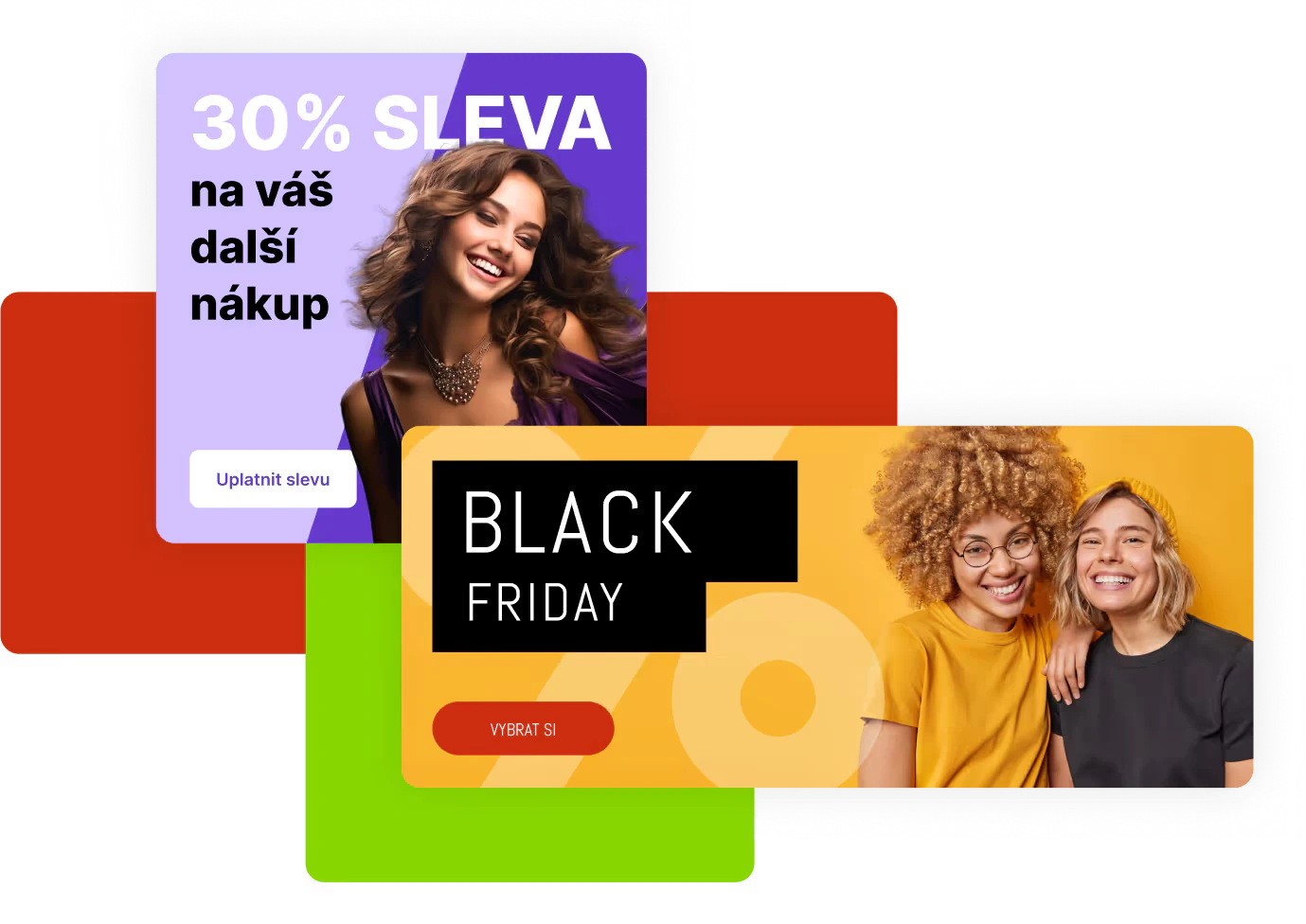
Kampaň je reklamní banner, který Foxdeli zobrazí v doručovacích e-mailech a na stránce Track & Trace. Zákazníci tyto zprávy otevírají kvůli své zásilce, takže banner uvidí ve chvíli, kdy na váš e-shop myslí. Hodí se třeba pro slevu na další nákup, novou kolekci nebo věrnostní program. Kliknutím na banner se zákazník dostane na adresu, kterou zvolíte.
Kampaně jsou dostupné ve všech plánech včetně Basic.
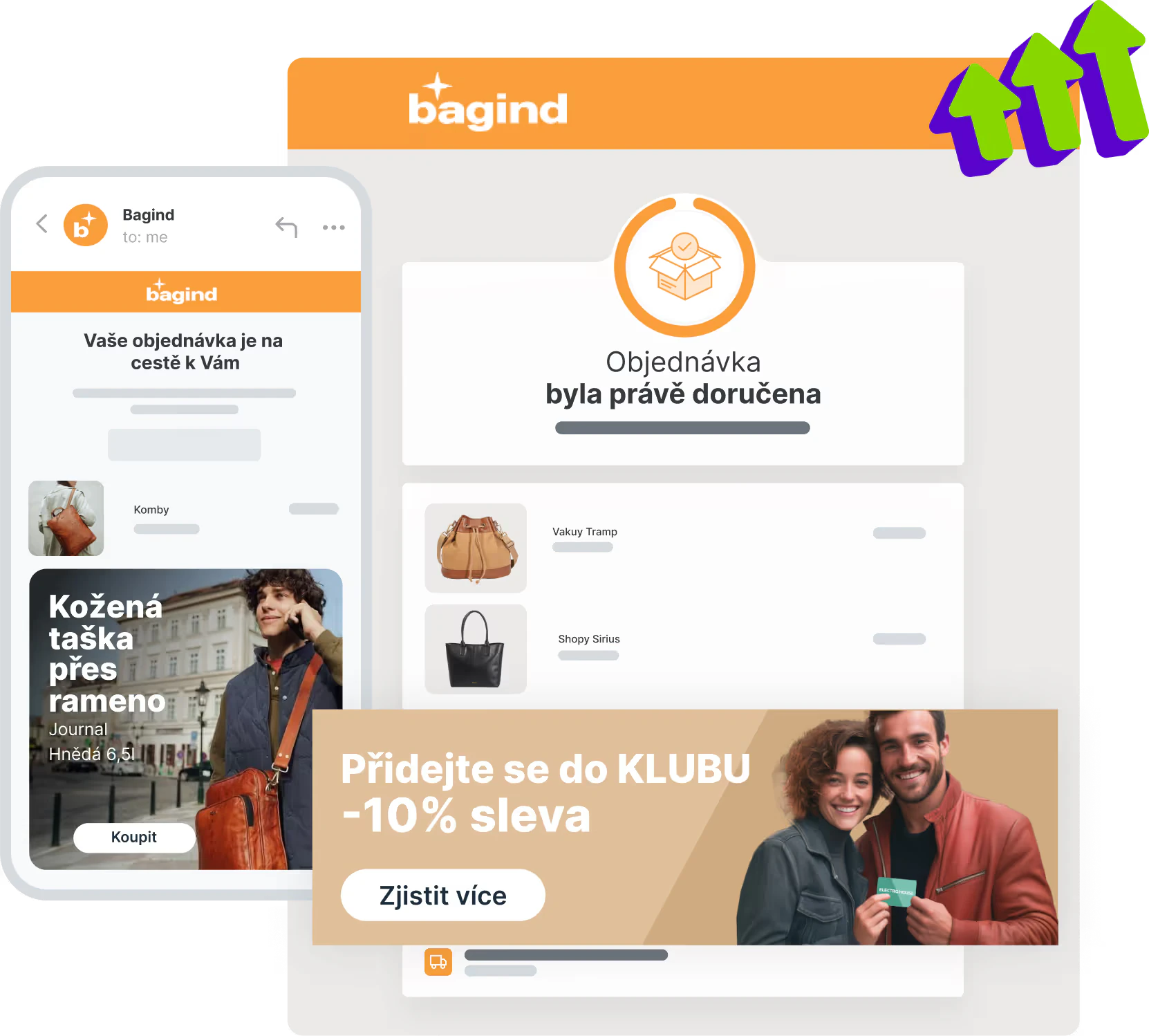
Stálá a naplánovaná kampaň
- Stálá kampaň nemá nastavené období. Zobrazuje se, dokud ji nedeaktivujete. Na jednom trhu může být aktivní jen jedna stálá kampaň – když aktivujete jinou stálou kampaň téhož trhu, dosavadní se deaktivuje.
- Naplánovaná kampaň má nastavené „Období zobrazení“. Během něj nahradí stálou kampaň svého trhu v e-mailech i na stránce Track & Trace. Po skončení období se stálá kampaň vrátí sama. Aktivních naplánovaných kampaní můžete mít víc najednou.
Typické použití: běžný banner necháte jako stálou kampaň a na Black Friday nebo Vánoce si předem připravíte naplánovanou kampaň. Nemusíte pak nic ručně přepínat.
Jak vytvořit kampaň
- Otevřete „Komunikace“ → „Kampaně“ a klikněte na „Nová kampaň“.
- V sekci „Základní informace“ vyplňte „Název kampaně“ a vyberte „Trh“, kde se má kampaň zobrazovat. Trh uložené kampaně už změnit nejde – pro jiný trh kampaň zduplikujte.
- V sekci „Období zobrazení“ nechte přepínač „Zobrazit jen v určitém období“ vypnutý, pokud chcete stálou kampaň. Pro naplánovanou kampaň ho zapněte a vyplňte období (viz Jak kampaň naplánovat).
- V sekci „E-mail“ zapněte „Zobrazit banner“, vyplňte „Cílová URL“ a nahrajte „Obrázek“ a „Obrázek pro mobil“.
- V sekci „Track & Trace“ zapněte „Zobrazit banner“, vyplňte „Cílová URL“ a nahrajte „Obrázek pro desktop“ a „Obrázek pro mobil“. Chcete banner jen v e-mailech, nebo jen na stránce Track & Trace? V druhé sekci nechte „Zobrazit banner“ vypnutý.
- Klikněte na „Uložit“. Nová kampaň se uloží jako neaktivní a otevře se její detail.
- Až budete chtít, aby se kampaň zobrazovala, klikněte vpravo nahoře na „Aktivovat“.
Banner je obrázek s odkazem. Text, jako je výše slevy nebo slevový kód, proto musí být přímo v obrázku. Obrázky nahrajte ve formátu JPG nebo PNG. Doporučené velikosti:
| Kde | Pole | Doporučená velikost |
|---|---|---|
| „Obrázek“ | 1200 × 400 px (na výšku 1200 × 800 px) | |
| „Obrázek pro mobil“ | 1200 × 1200 px (na výšku 1200 × 1600 px) | |
| Track & Trace | „Obrázek pro desktop“ | 1600 × 680 px |
| Track & Trace | „Obrázek pro mobil“ | 1200 × 1200 px (na výšku 1200 × 1600 px) |
V e-mailu i na stránce Track & Trace je banner ve výchozím stavu pod objednanými produkty. Nad produkty ho přesunete v editoru šablony: „Komunikace“ → „Mailing“ nebo „Track & Trace“ → vyberte šablonu → záložka „Moduly“ → „Přesunout banner nad produkty“.
Jak kampaň naplánovat
Období nastavíte dvěma způsoby:
- v detailu kampaně v sekci „Období zobrazení“ a změnu uložíte tlačítkem „Uložit“,
- v seznamu kampaní u kampaně otevřete nabídku ⋯ a zvolte „Naplánovat kampaň…“ (u kampaně s obdobím „Upravit období…“). V dialogu pak zvolte „Uložit období“, nebo u neaktivní kampaně rovnou „Uložit a aktivovat“.
- Zapněte „Zobrazit jen v určitém období“.
- U „Od“ vyberte datum a „Čas“ začátku. Čas se nabízí po 15 minutách, výchozí je 00:00.
- U „Do“ vyberte datum a čas konce. Čas 23:59 znamená konec dne. Pokud konec nevyplníte (nebo ho smažete tlačítkem „Bez konce“), kampaň se od začátku období zobrazuje natrvalo.
- Uložte kampaň a aktivujte ji. Naplánovaná kampaň se zobrazí jen tehdy, když je aktivní. Aktivovat ji můžete kdykoli předem – do začátku období se nic nezmění.
Příklad: Black Friday od 24. 11. 00:00 do 27. 11. 23:59. Kampaň můžete aktivovat třeba týden předem. 24. 11. o půlnoci nahradí stálou kampaň a 28. 11. o půlnoci se stálá kampaň vrátí.
Pod poli vidíte, v jakém časovém pásmu časy zadáváte – je to pásmo vašeho prohlížeče, například „Časy uvádíme v pásmu Europe/Prague (středoevropský čas).“ Pokud kolega otevře kampaň v jiném časovém pásmu, uvidí stejné období převedené do svého času.
Pravidla pro období:
- Začátek je povinný, konec ne. Konec bez začátku zadat nejde.
- Konec musí být po začátku a nesmí být v minulosti.
- „Aktivovat“ je zablokované, dokud máte neuložené změny („Nejdřív uložte změny.“) nebo když období už skončilo („Období už skončilo. Nejdřív ho upravte.“).
Než změnu uložíte, v rámečku „Jak se kampaň zobrazí“ uvidíte, kdy se kampaň zobrazí a kterou kampaň v tu dobu nahradí – nebo která kampaň se naopak zobrazí místo ní.
Když se období kampaní překrývají
Období naplánovaných kampaní na jednom trhu se mohou překrývat. V překryvu se zobrazí:
- kampaň, která začíná později,
- když začínají ve stejnou dobu, ta s kratším obdobím,
- když mají stejné období, ta, která vznikla později.
Příklad: vánoční kampaň běží od 1. 12. do 24. 12. a kampaň „Doprava zdarma“ od 10. 12. do 12. 12. Od 10. do 12. 12. se zobrazí „Doprava zdarma“, protože začíná později. Potom se vrátí vánoční kampaň. Ta má během překryvu v seznamu stav „Nahrazená“.
Stavy kampaní v seznamu
| Stav | Co znamená |
|---|---|
| „Aktivní“ | Stálá kampaň. Zobrazuje se, když neběží žádná naplánovaná kampaň trhu. |
| „Neaktivní“ | Kampaň se nezobrazuje. |
| „Naplánováno“ | Kampaň je aktivní, ale její období ještě nezačalo. |
| „Běží“ | Období právě běží a kampaň se zobrazuje. |
| „Nahrazená“ | Období běží, ale zobrazuje se jiná naplánovaná kampaň téhož trhu. |
| „Skončilo“ | Období skončilo a kampaň se už nezobrazuje. |
U naplánovaných kampaní je pod stavem vidět i jejich období. Po najetí myší na stav uvidíte u některých kampaní vysvětlení – třeba kterou kampaň právě zobrazujeme místo ní.
Testovací e-mail
Jak bude kampaň vypadat v e-mailu, ověříte i před začátkem období. V detailu uložené kampaně s bannerem pro e-mail klikněte v sekci „E-mail“ na „Odeslat testovací e-mail“, vyberte jazyk a zadejte adresy. Testovací e-mail ukáže uloženou verzi kampaně bez ohledu na to, zda je aktivní nebo zda právě běží její období. Testovací e-mail pošlete, až budete mít ověřenou svou e-mailovou adresu.
Trhy a jazyky
- Každá kampaň patří k jednomu trhu. Kampaň nemá jazykové verze – pro trh v jiném jazyce připravte vlastní kampaň s obrázky v jeho jazyce. Nejrychleji tak, že kampaň zduplikujete a v dialogu zvolíte jiný trh (viz Duplikování šablon, kampaní a workflow).
- Trh, který nemá vlastní aktivní kampaň, zobrazí kampaň výchozího trhu – včetně naplánované. Pokud ani výchozí trh nemá aktivní kampaň, banner se nezobrazí.
Co je dobré vědět
- Rozhoduje okamžik odeslání e-mailu nebo otevření stránky. E-mail dostane banner kampaně, která platí ve chvíli odeslání. Už odeslané e-maily si svůj banner ponechají i po skončení období. Otevřená stránka Track & Trace ukáže novou kampaň po obnovení.
- Naplánovaná kampaň nahradí stálou celá – v e-mailech i na stránce Track & Trace. Pokud chcete mít banner během období v obou kanálech, zapněte v naplánované kampani „Zobrazit banner“ a nahrajte obrázky pro e-mail i pro Track & Trace. Kde má naplánovaná kampaň banner vypnutý, tam ho zákazníci během období neuvidí.
- Náhledy v editorech e-mailů a stránky Track & Trace ukazují kampaň, která platí právě teď.
- Deaktivace stálé kampaně se potvrzuje v dialogu, který řekne, co zákazníci uvidí místo ní. Po deaktivaci naplánované kampaně se zobrazí stálá kampaň trhu.
- Smazat jde jen neaktivní kampaň. Aktivní kampaň nejdřív deaktivujte. Smazání nelze vrátit.
Statistiky kampaní
- V seznamu „Kampaně“ vidíte u každé kampaně „Zobrazení“, „Prokliky“ a „CTR“ za posledních 30 dní. Po najetí myší na číslo uvidíte hodnotu „Unikátní“ a „Celkem“.
- V sekci „Dashboard“ najdete „Prokliky bannerů“, „Zobrazení“ a „CTR“ za všechny kampaně.
- V sekci „Statistiky“ → „Mailing“ a „Track & Trace“ jsou prokliky banneru v přehledu „Výkonnost kliknutí“ pod položkou „Reklamní banner“.
K odkazu banneru Foxdeli přidává UTM parametry, včetně utm_campaign podle názvu kampaně. Návštěvy z kampaní tak rozlišíte i ve vlastní analytice. Podrobnosti najdete v článku UTM parametry v odkazech.
Časté dotazy
- Jak nastavím Black Friday, aby se pak vrátil běžný banner? Běžný banner nechte jako aktivní stálou kampaň. Pro Black Friday vytvořte druhou kampaň pro stejný trh, nastavte jí období a aktivujte ji. Po skončení období se stálá kampaň vrátí sama.
- Proč se naplánovaná kampaň nezobrazuje? Zkontrolujte stav v seznamu kampaní. Kampaň může být neaktivní („Neaktivní“), její období ještě nezačalo („Naplánováno“) nebo už skončilo („Skončilo“). Pokud má stav „Nahrazená“, v překryvu se zobrazuje jiná kampaň, která začíná později.
- Můžu mít banner jen na stránce Track & Trace? Ano. V sekci „E-mail“ nechte „Zobrazit banner“ vypnutý a do e-mailů se banner nedostane. Obráceně to funguje stejně.
- Můžu použít loňskou kampaň? Ano. Kampaň zduplikujte – kopie převezme obrázky, odkazy i období. Období upravte na letošní termín a kopii aktivujte.
- Jaký je rozdíl mezi kampaní a info bannerem? Kampaň je obrázek s odkazem a nastavujete ji pro celý trh. Info banner je text v šabloně e-mailu nebo stránky Track & Trace, který se vyplňuje u jednotlivých stavů.
Máte více dotazů?
Kontaktujte násDalší články z kategorie
- Duplikování šablon, kampaní a workflow
- E-maily a SMS v časové ose objednávky
- Emoji v editorech e-mailů, Track & Trace a SMS
- Fakturační adresa v e-mailech podle způsobu doručení
- Náhledový text doručovacích e-mailů
- Objednávky v přehledu Seznam Emailu
- Odesílání e-mailů z vlastní domény (DKIM verifikace)
- Odstoupení od smlouvy – tlačítko v doručovacích e-mailech
- SMS zákazníkům
- Statistiky SMS
- Záložní SMS, když e-mail nedojde
- Doporučené produkty
- UTM parametry v odkazech
- Platební údaje ve shrnutí objednávky
- Automatické doplnění dat do předmětu e-mailu
- Info banner
- Přílohy v e-mailu
- Zákaznický PIN kód v e-mailu
články z kategorie
- Duplikování šablon, kampaní a workflow
- E-maily a SMS v časové ose objednávky
- Emoji v editorech e-mailů, Track & Trace a SMS
- Fakturační adresa v e-mailech podle způsobu doručení
- Náhledový text doručovacích e-mailů
- Objednávky v přehledu Seznam Emailu
- Odesílání e-mailů z vlastní domény (DKIM verifikace)
- Odstoupení od smlouvy – tlačítko v doručovacích e-mailech
- SMS zákazníkům
- Statistiky SMS
- Záložní SMS, když e-mail nedojde
- Doporučené produkty
- UTM parametry v odkazech
- Platební údaje ve shrnutí objednávky
- Automatické doplnění dat do předmětu e-mailu
- Info banner
- Přílohy v e-mailu
- Zákaznický PIN kód v e-mailu