Kamenné pobočky pro osobní odběr
Jak v Nastavení založit vlastní výdejní místa – adresu, otevírací dobu a výjimky, dobu uložení, kontakt, poznámku i fotku – a co z nich zákazník uvidí v e-mailech a na sledovací stránce.
Pokud si zákazníci vyzvedávají objednávky přímo u vás – v prodejně, ve skladu nebo na vlastním výdejním místě –, založte si tato místa ve Foxdeli jako kamenné pobočky. Foxdeli pak zákazníkovi v doručovacích e-mailech a na sledovací stránce ukáže, kam pro objednávku přijít, kdy máte otevřeno a jak vás kontaktovat. Podle nastavené doby uložení také pohlídá poslední den na vyzvednutí.
Kde to najdete
- Otevřete „Nastavení“ a v části „E-shop“ zvolte „Kamenné pobočky“.
- Klikněte na „Nová pobočka“.
- Vyplňte formulář (popis polí najdete níže) a klikněte na „Vytvořit“.
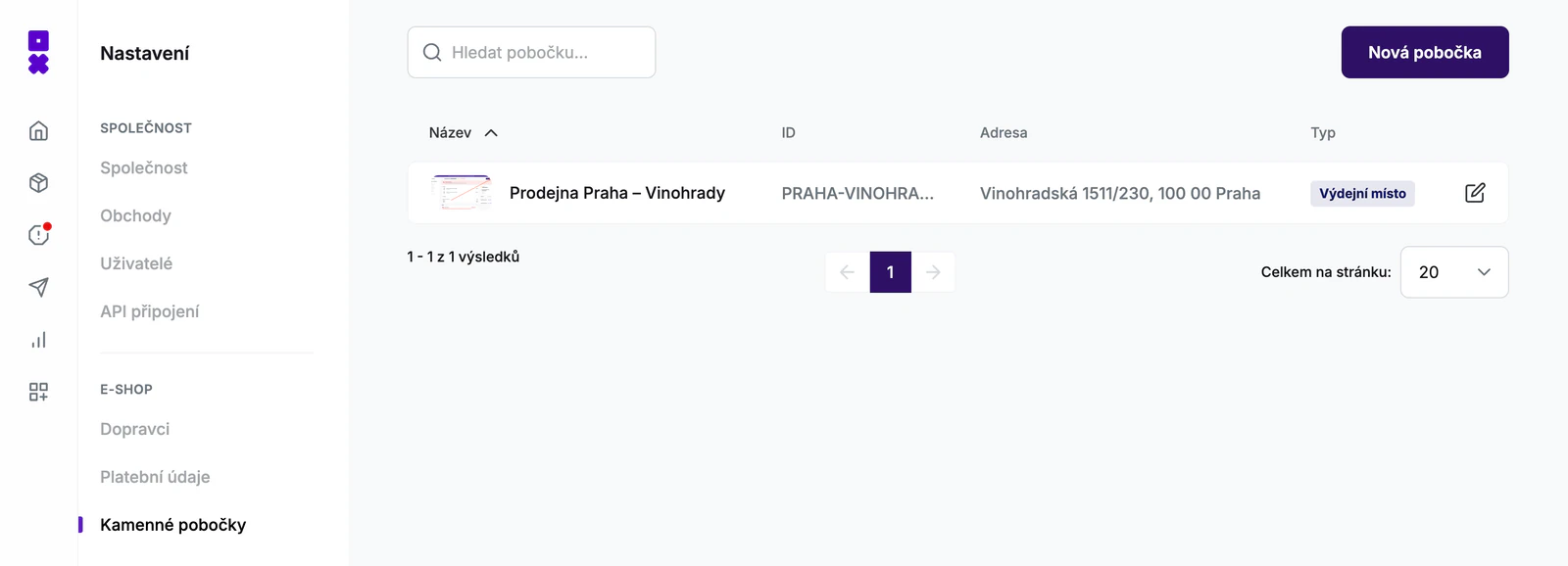
Pobočky patří k obchodu, který máte právě vybraný. Pokud máte v účtu víc obchodů, založte pobočky u každého z nich zvlášť.
Co ve formuláři vyplnit
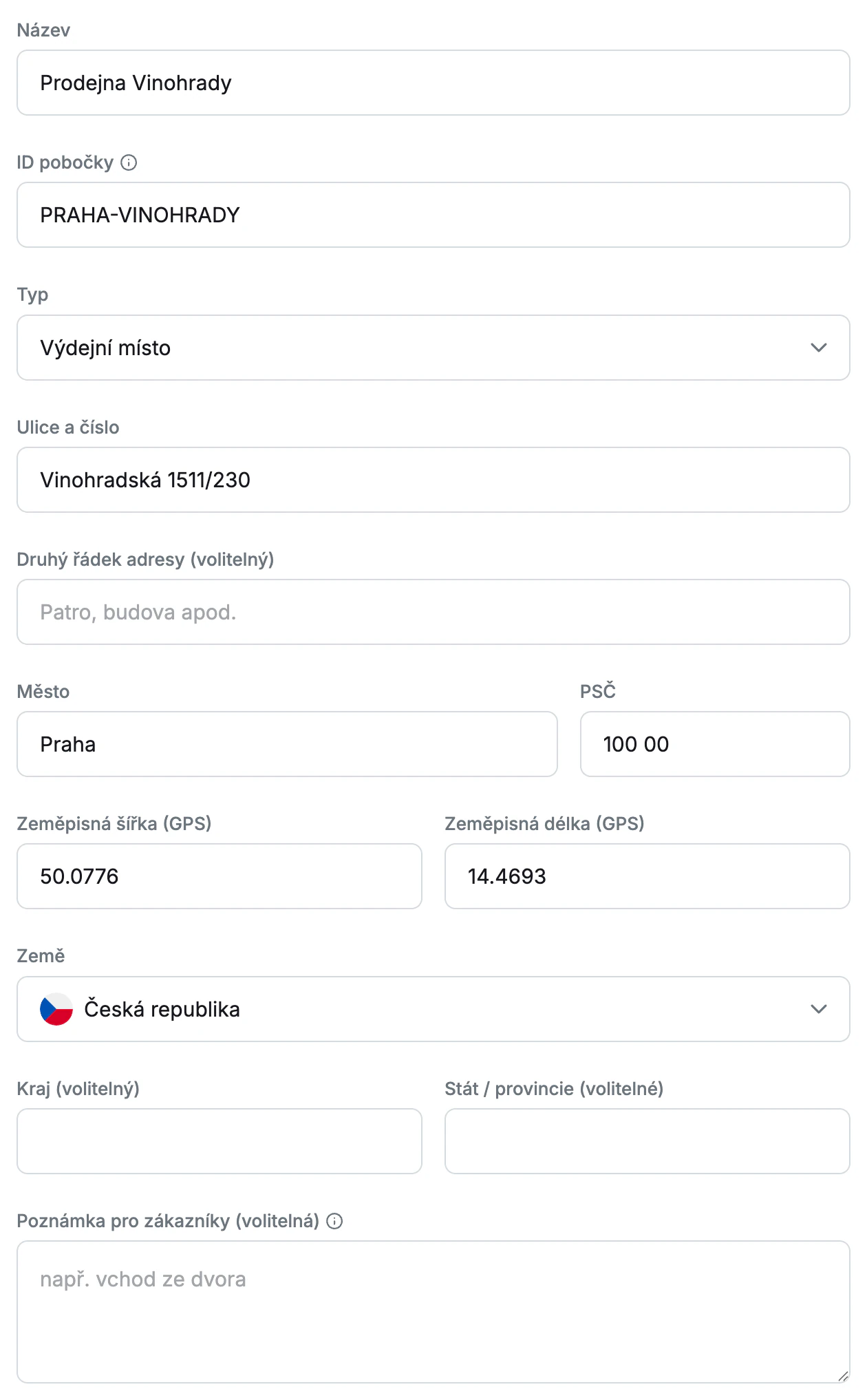
Informace o pobočce
- „Název“ – například „Pobočka Karlín“. Zákazník ho uvidí v e-mailu i na sledovací stránce.
- „ID pobočky“ – podle tohoto ID Foxdeli pozná, že objednávka míří právě na tuto pobočku. Musí se shodovat s identifikátorem výdejního místa, který k objednávce posílá váš e-shop (viz Jak se objednávky spárují s pobočkou). V rámci jedné země musí být jedinečné. Pokud ho už má jiná vaše pobočka, uvidíte hlášku „Pobočka s tímto ID už v této zemi existuje.“
- „Typ“ – „Výdejní místo“, „Box“ nebo „Adresa“. Pro běžnou prodejnu ponechte „Výdejní místo“.
- Adresa – „Ulice a číslo“, „Město“, „PSČ“ a „Země“ jsou povinné. „Druhý řádek adresy (volitelný)“ (patro, budova), „Kraj (volitelný)“ a „Stát / provincie (volitelné)“ vyplňte jen v případě potřeby.
- „Zeměpisná šířka (GPS)“ a „Zeměpisná délka (GPS)“ – povinné. Podle souřadnic zákazník dostane odkaz „Zobrazit na mapě“ a Foxdeli z nich určí časové pásmo pobočky. Souřadnice zadejte jako desetinná čísla, například 50.0901 a 14.4427.
- „Poznámka pro zákazníky (volitelná)“ – krátká praktická informace, například „vchod ze dvora“. Zobrazí se zákazníkům v e-mailu i na sledovací stránce, proto sem nepište nic interního.
Doba uložení zásilky
Nastavte, kolik dní zásilka na pobočce počká na zákazníka. Do pole Počet dní od stavu „Připraveno k vyzvednutí“ zadejte celé číslo od 1 do 365. V poli „Jednotka“ vyberte:
- „Kalendářní dny“ – počítají se všechny dny včetně víkendů a dnů, kdy máte zavřeno.
- „Dny, kdy je otevřeno“ – počítají se jen dny, kdy má pobočka podle otevírací doby a výjimek otevřeno.
Jak Foxdeli s dobou uložení pracuje, popisujeme v části Poslední den na vyzvednutí.
Kontakt
Pole „Telefon“ a „E-mail“ jsou povinná. Uveďte kontakt přímo na pobočku – zákazník ho uvidí v e-mailu i na sledovací stránce a e-mailovou adresu si může rovnou rozkliknout.
Fotografie
Fotka je nepovinná, ale zákazníkovi pomůže pobočku poznat. Nahrajte obrázek (JPG, PNG…) o velikosti nejvýše 10 MB, ideálně JPG v poměru stran 16:9. Fotka se nahraje až po kliknutí na „Vytvořit“, u existující pobočky po kliknutí na „Uložit změny“. Později ji můžete nahradit jinou, odebrat ji ale nejde.
Otevírací doba
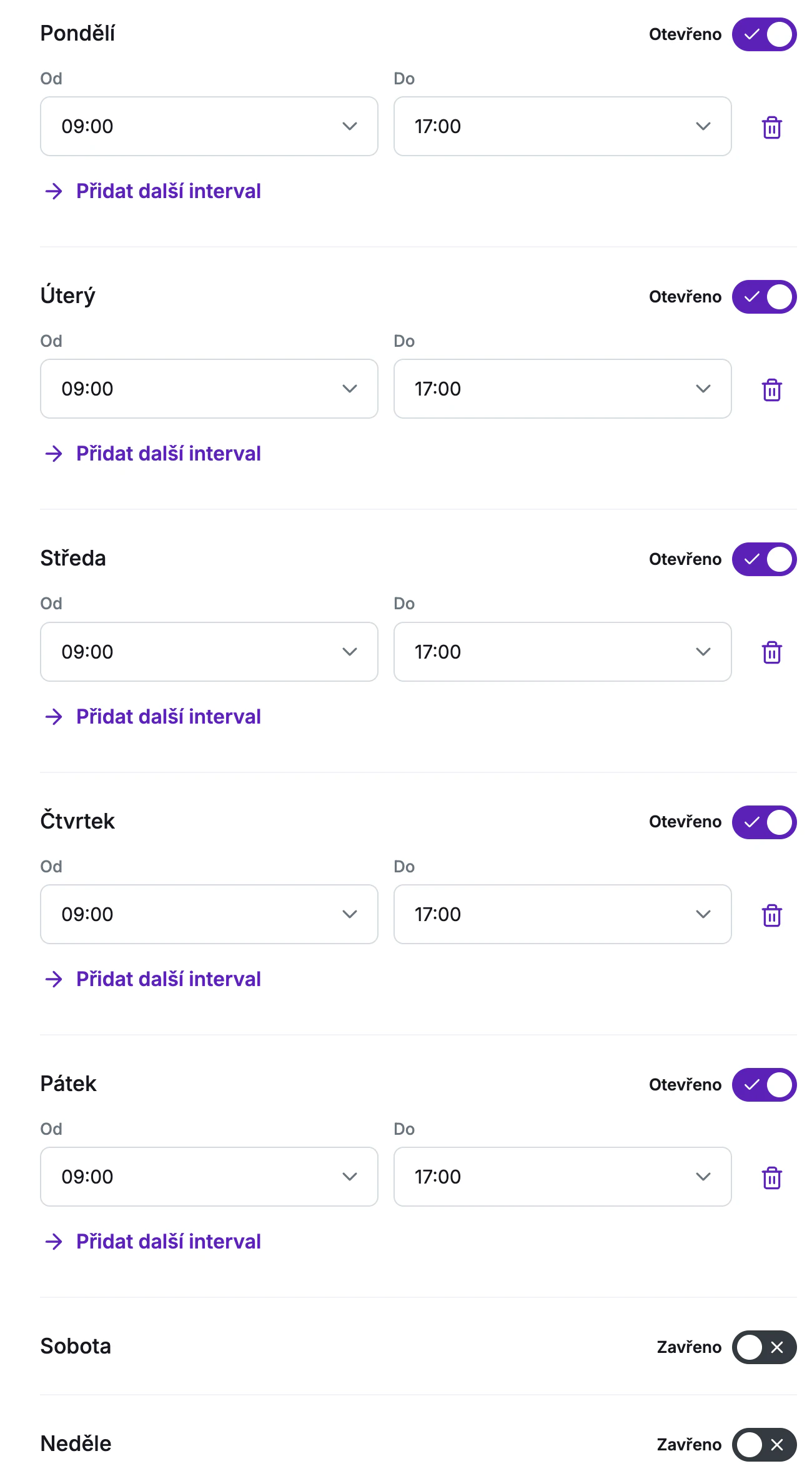
U každého dne v týdnu je přepínač „Otevřeno“ / „Zavřeno“. U nové pobočky jsou všechny dny zavřené – stačí zapnout dny, kdy máte otevřeno. Zapnutý den dostane výchozí čas 9:00–17:00, který upravíte v polích „Od“ a „Do“.
- Časy vybíráte po 15 minutách. Pokud zavíráte o půlnoci, zvolte 23:59.
- Polední pauzu nastavíte přes „Přidat další interval“, například 9:00–12:00 a 13:00–17:00.
- Intervaly se nesmí překrývat a konec musí být později než začátek.
Výjimky v otevírací době
Výjimky použijte pro svátky, dovolenou nebo inventuru – zkrátka pro dny, kdy máte jinak než obvykle.
- Klikněte na „Přidat výjimku“.
- Vyberte „Datum“ a vyplňte „Důvod (volitelný)“, například „Svátek“.
- Nová výjimka je nastavená jako „Zavřeno“. Pokud máte ten den otevřeno, jen v jiném čase, přepněte ji na „Otevřeno“ a nastavte časy.
Každé datum může mít jen jednu výjimku. Důvod doporučujeme vyplnit – zákazník ho u výjimky uvidí. Výjimky, které už proběhly, se samy nemažou. Zákazník na sledovací stránce vidí všechny uložené výjimky, staré proto odeberte (ikona koše „Odebrat výjimku“).
Co uvidí zákazník
Na sledovací stránce
V sekci „Výdejní místo“ zákazník uvidí název a adresu pobočky, vaši poznámku, telefon, e-mail, fotku a tlačítko „Zobrazit na mapě“. Z otevírací doby se nejdřív ukáže jen dnešní den („Dnes“), po rozkliknutí „Tento týden“ celý týden a vaše výjimky. Důvod výjimky se zobrazí po najetí na ikonu u výjimky. Který den je „dnes“, se řídí časovým pásmem pobočky, ne zákazníka.
Změny uložené v nastavení pobočky se na sledovací stránce projeví i u objednávek, které na pobočku už míří.
Sekce se zobrazí, pokud má šablona sledovací stránky zapnutý modul „Výdejní místo“ (Komunikace → Track & Trace → šablona → záložka „Moduly“).
V doručovacích e-mailech
E-maily obsahují název a adresu pobočky s odkazem „Zobrazit na mapě“, poznámku, kontakt, otevírací dobu na celý týden včetně výjimek a fotku. Texty v už odeslaných e-mailech se po úpravě pobočky nezmění.
Sekce se zobrazí, pokud má e-mailová šablona zapnutý modul „Místo vyzvednutí“ (Komunikace → Mailing → šablona → záložka „Moduly“). V nových šablonách je modul zapnutý.
Tip: Nemáte pravidelnou otevírací dobu, protože vydáváte třeba jen po domluvě? Nechte všechny dny „Zavřeno“ a do poznámky napište, jak si zákazník vyzvednutí domluví. Zákazník pak místo otevírací doby uvidí zvýrazněnou poznámku. Dobu uložení v tom případě nastavte v kalendářních dnech.
Poslední den na vyzvednutí
Doba uložení se počítá od chvíle, kdy zásilka dostane stav „Připraveno k vyzvednutí“. Foxdeli z ní určí poslední den na vyzvednutí:
- V poslední den dostane zásilka stav „Poslední den k vyzvednutí“. Na ten můžete ve Workflow navázat e-mail „Poslední den na vyzvednutí“.
- Když poslední den uplyne, zásilka se označí jako „Nevyzvednuto“. Co se zásilkou dál, je na vás.
- Stavy „Nevyzvednuto 1 den“ až „Nevyzvednuto 5 dní“ započítávají jen dny, kdy má pobočka otevřeno.
Úpravy, hledání a smazání
- Seznam poboček ukazuje název, ID, adresu a typ. Úpravu otevřete tlačítkem na konci řádku.
- Hledání – do pole „Hledat pobočku…“ napište aspoň dva znaky. Hledá se v názvu, ID, adrese, telefonu, e-mailu i poznámce. Kliknutím na výsledek pobočku otevřete.
- Úpravy uložíte tlačítkem „Uložit změny“. Pokud stránku opustíte bez uložení, Foxdeli se zeptá, jestli chcete změny zahodit.
- Smazání – v detailu pobočky klikněte na „Smazat pobočku“ a volbu potvrďte v dialogu „Smazat pobočku?“. Smazání nejde vrátit zpět.
Pozor: Nemažte pobočku, na které čekají zásilky k vyzvednutí. U jejich objednávek by se údaje o pobočce přestaly zobrazovat. Pokud se mění jen údaje, pobočku upravte – nemažte ji a nezakládejte znovu. Dočasné uzavření vyřešíte výjimkou v otevírací době.
Časté dotazy
- Proč zákazník u objednávky nevidí údaje o pobočce? Zkontrolujte, že se ID pobočky a země v objednávce shodují s nastavením pobočky a že má šablona e-mailu nebo sledovací stránky zapnutý modul pro místo vyzvednutí. U Shoptetu nám napište, propojení ověříme.
- Musím vyplnit telefon a e-mail? Ano, obě pole jsou povinná.
Související články
- Propojení e-shopu s Foxdeli - Shoptet modul
- Zákaznický PIN kód v e-mailu – kód pro bezpečné vyzvednutí na pobočce
- Jak zapnout e-mailovou komunikaci - práce s Workflow
Máte více dotazů?
Kontaktujte násDalší články z kategorie
- Co vše najdeme v úvodním Dashboardu
- Duplikování šablon, kampaní a workflow
- E-maily a SMS v časové ose objednávky
- Jak zapnout e-mailovou komunikaci - práce s Workflow
- Odesílání e-mailů z vlastní domény (DKIM verifikace)
- Odstoupení od smlouvy – tlačítko v doručovacích e-mailech
- Problémové objednávky
- SMS zákazníkům
- Upozornění na nedoručené zprávy
- Zpožděno z důvodu časových omezení dopravce – stav ve workflow
- Jak začít používat Foxdeli
- Propojení e-shopu s Foxdeli - Shopify modul
- Propojení více obchodů do jednoho účtu
- Platební údaje ve shrnutí objednávky
- Přílohy v e-mailu
články z kategorie
- Co vše najdeme v úvodním Dashboardu
- Duplikování šablon, kampaní a workflow
- E-maily a SMS v časové ose objednávky
- Jak zapnout e-mailovou komunikaci - práce s Workflow
- Odesílání e-mailů z vlastní domény (DKIM verifikace)
- Odstoupení od smlouvy – tlačítko v doručovacích e-mailech
- Problémové objednávky
- SMS zákazníkům
- Upozornění na nedoručené zprávy
- Zpožděno z důvodu časových omezení dopravce – stav ve workflow
- Jak začít používat Foxdeli
- Propojení e-shopu s Foxdeli - Shopify modul
- Propojení více obchodů do jednoho účtu
- Platební údaje ve shrnutí objednávky
- Přílohy v e-mailu