E-Shop mit Foxdeli verbinden – Shoptet-Modul
Wenn Ihr Shop auf Shoptet läuft, erfahren Sie in diesem Artikel, wie Sie ihn richtig mit Foxdeli verbinden.
Add-on Foxdeli für Shoptet -> https://doplnky.shoptet.cz/foxdeli
Add-on Foxdeli für Shoptet Premium -> https://doplnky.shoptet.cz/foxdeli-premium
Add-on installieren
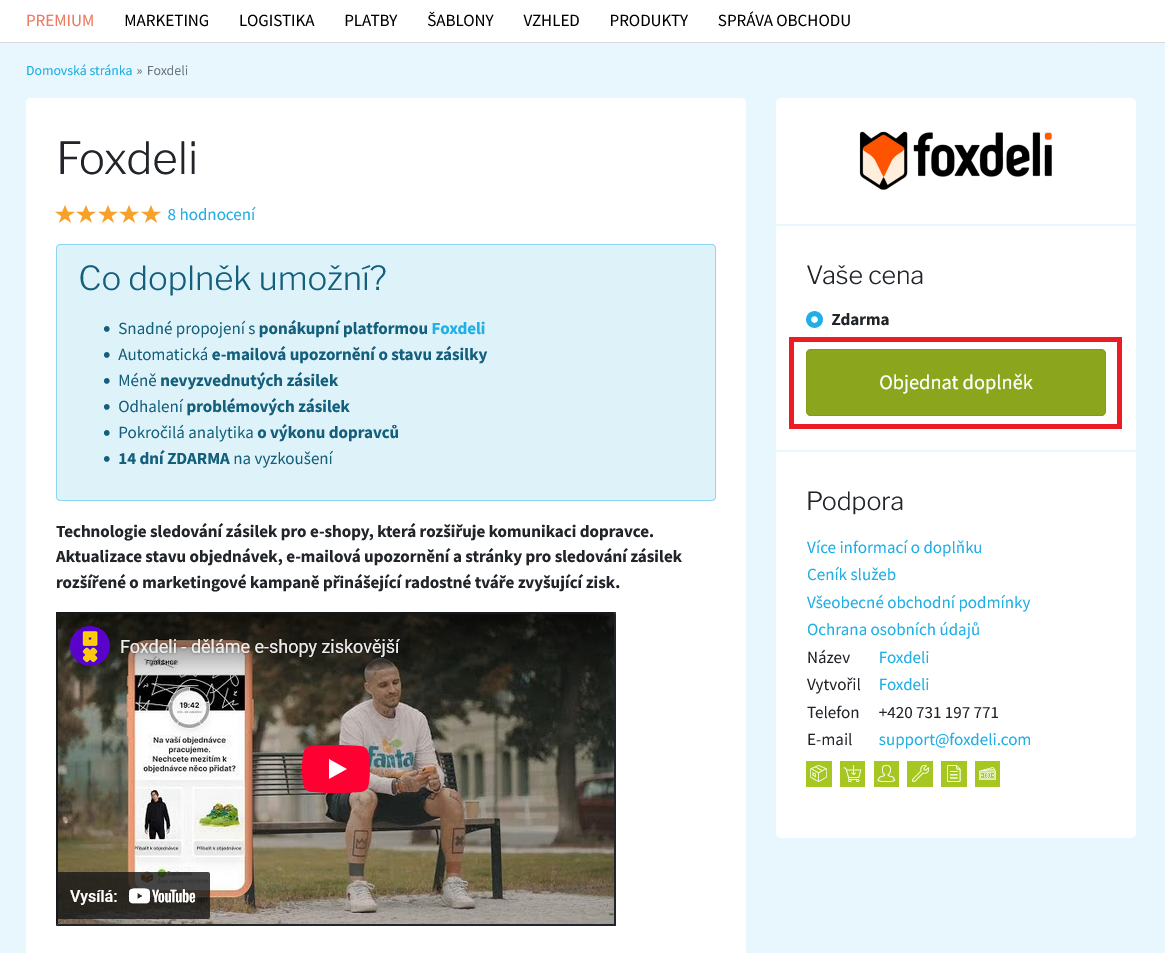
- Rufen Sie die Seite des Add-ons in Shoptet auf (siehe Links oben) und klicken Sie auf die Schaltfläche „Add-on bestellen“:
- Mit der Installation des Add-ons wurde automatisch eine Registrierung auf www.foxdeli.com angelegt, die das Add-on Foxdeli für Shoptet benötigt, um richtig zu funktionieren. Per E-Mail haben Sie eine Einladung in Ihr neues Foxdeli-Konto erhalten – klicken Sie einfach auf die Schaltfläche „Einladung annehmen“.

- Der Registrierungsassistent führt Sie durch die gesamte Einrichtung Ihres Foxdeli-Kontos. Wenn Sie wissen möchten, wie Sie möglichst schnell loslegen, lesen Sie den Artikel Erste Schritte mit Foxdeli.
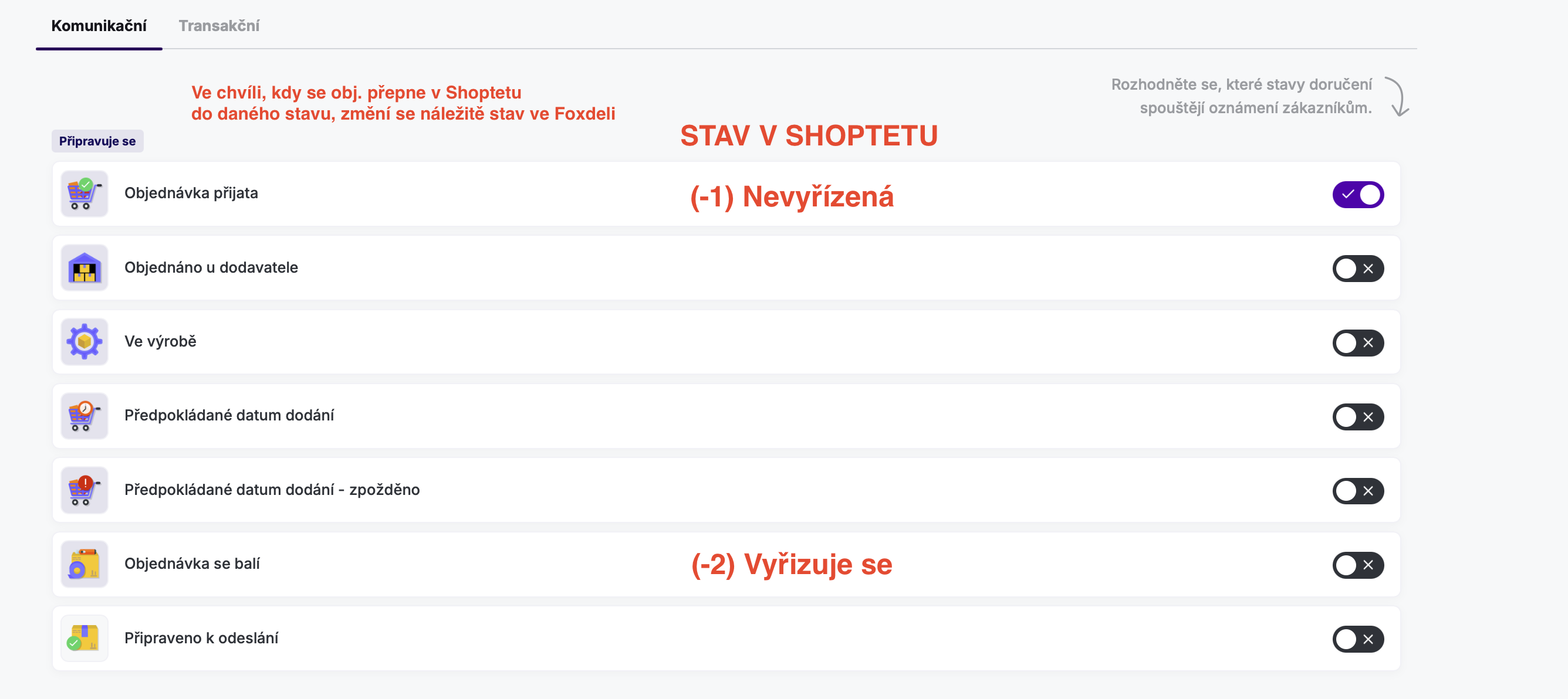
- Die Standardzuordnung der Kommunikationsstatus für Shoptet (bis die Sendung an den Frachtführer übergeben wird) sieht so aus:
(-1) „Nicht bearbeitet“ (Shoptet) = „Bestellung angenommen“ (Foxdeli)
(-2) „In Bearbeitung“ (Shoptet) = „Verpackt werden“ (Foxdeli)
(-4) „Storniert“ (Shoptet) = „Storniert“ (Foxdeli)
Alle weiteren Statusänderungen richten sich nach dem Status beim Frachtführer, der die Sendung befördert (ebenso der letzte Status „Geliefert“).
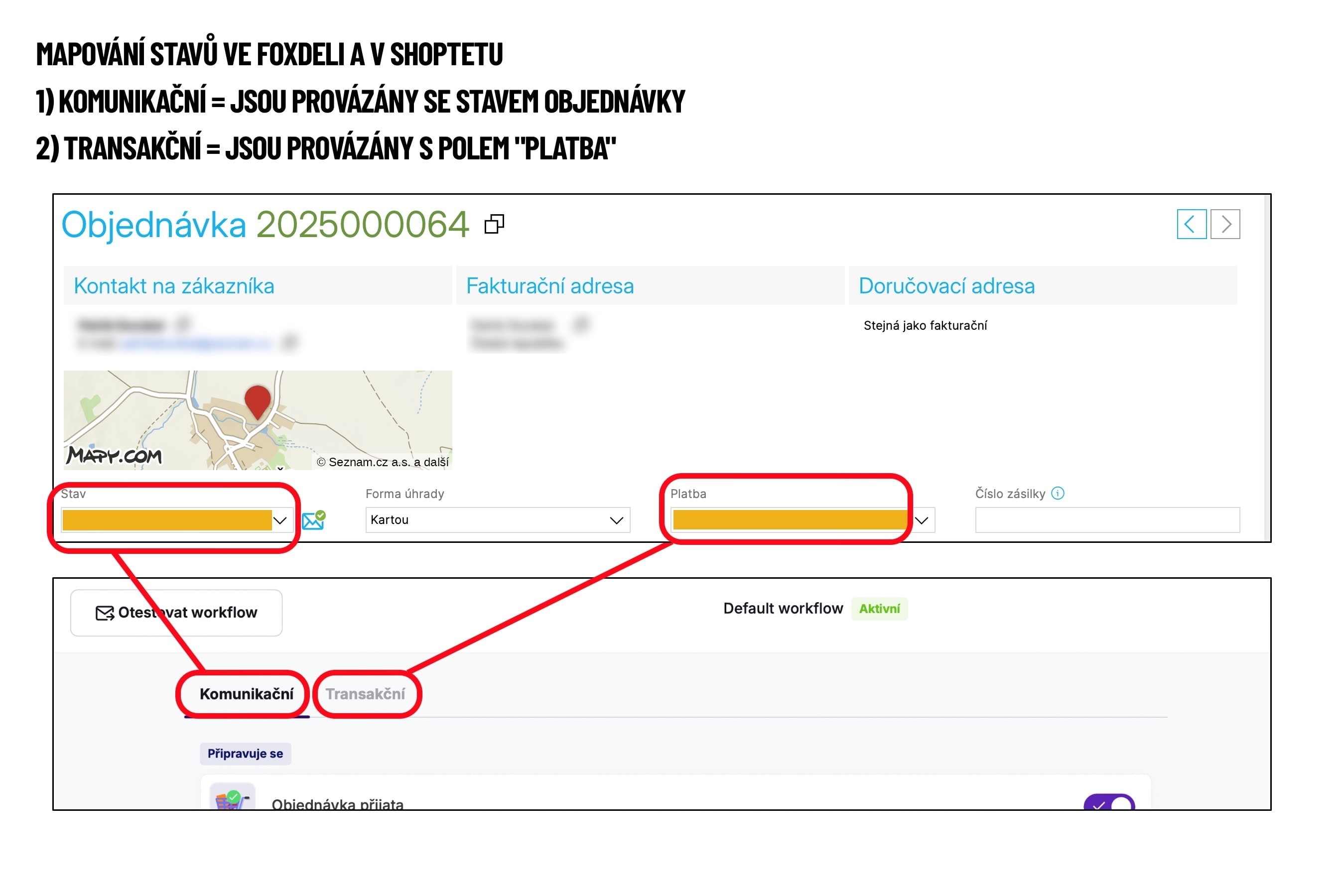
Neben den sogenannten Kommunikationsstatus (verbunden mit der Änderung des Bestellstatus) arbeitet Foxdeli auch mit Transaktionsstatus. Diese sind an das Shoptet-Feld „Zahlung“ gebunden und werden automatisch mit Foxdeli abgeglichen.
EIGENE FILIALEN IN SHOPTET
Wenn Sie in Shoptet eigene Filialen nutzen und die Zustellung dorthin über Foxdeli kommunizieren möchten, müssen Sie dafür (in Shoptet) neue Status anlegen:
- Bereit zur Abholung
- Abgeholt
Sobald Sie die Status angelegt haben, schreiben Sie uns an support@foxdeli.com – wir ordnen sie den entsprechenden Status in Foxdeli zu.
SHOPTET-KASSE
- Kauf ohne Registrierung – diese Bestellungen werden nicht in Foxdeli übertragen und es werden keine E-Mails für sie versendet (da Foxdeli keine Kundendaten dazu vorliegen)
- Kauf durch einen registrierten Kunden – für diese Bestellungen wird die übliche Foxdeli-Kommunikation versendet, d. h. der Kunde erhält die E-Mail „Bestellung angenommen“ (sofern sie im Workflow aktiviert ist).
Wenn Sie dem Kunden auch die abschließende E-Mail über die Zustellung bzw. Abholung der Bestellung senden möchten, müssen Sie in Shoptet einen neuen Status „An der Kasse abgeholt“ anlegen oder die Kommunikation wie bei einer eigenen Filiale bündeln.
Wenn Sie alle über die Kasse erstellten Bestellungen ignorieren und nicht in Foxdeli übertragen möchten, schreiben Sie uns bitte an support@foxdeli.com .
Achtung: Die Aktivierung des Workflows ist der letzte Schritt und startet die E-Mail-Kommunikation mit Ihren Kunden. Vorher müssen Sie daher die Frachtführer einrichten und prüfen, ob Ihre Sendungen korrekt verfolgt werden.
Haben Sie noch Fragen?
Kontaktieren Sie uns