Bestellungen mit Problemen
Bestellungen, die Ihre Aufmerksamkeit brauchen, an einem Ort: Probleme bei der Zustellung, nicht zugestellte E-Mails und SMS sowie technische Probleme bei der Sendungsverfolgung.
Was ist „Bestellungen mit Problemen“?
Unter „Bestellungen mit Problemen“ finden Sie Bestellungen, die Ihre Aufmerksamkeit brauchen. So können Sie sich beim Kunden melden, bevor er selbst nachfragt. „Bestellungen mit Problemen“ ist in allen Tarifen verfügbar, auch in Basic.
Eine Bestellung landet hier aus drei Gründen:
- Problem mit der Sendung – der Frachtführer meldet eine Komplikation bei der Zustellung. Zum Beispiel „Nicht abgeholt 3 Tage“, „Letzter Tag für die Abholung“, „Nicht Abgeholt“, „Nicht erreicht“, „Falsche Adresse“, „Dispositionsänderung“, „Abgelehnte Übernahme“, „Lieferung verzögert“, „Zurückgeschickt werden“ oder „Beschädigt“.
- Hinweis zur Bestellung – eine E-Mail oder SMS hat den Kunden nicht erreicht, oder bei der Bestellung fehlt ein Kontakt bzw. ist fehlerhaft. Ausführlich beschreibt sie der Artikel Hinweise auf nicht zugestellte Nachrichten.
- Technisches Problem – Foxdeli kann die Sendung nicht verfolgen, zum Beispiel weil der Frachtführer nicht angebunden oder die Tracking-Nummer falsch ist. Diese Bestellungen stehen auf einem eigenen Tab „Technisch“.
Wo Sie „Bestellungen mit Problemen“ finden
Klicken Sie im Hauptmenü auf das Symbol mit dem Ausrufezeichen „Bestellungen mit Problemen“ oder öffnen Sie direkt https://my.foxdeli.com/de/problematic-orders. Wenn Sie eine Bestellung mit einem Problem haben, leuchtet am Symbol ein roter Punkt. Die neuesten Bestellungen mit Problemen sehen Sie auch auf dem Dashboard im Block „Neueste Probleme“. Über die Schaltfläche „Mehr“ gelangen Sie von dort zur vollständigen Liste.
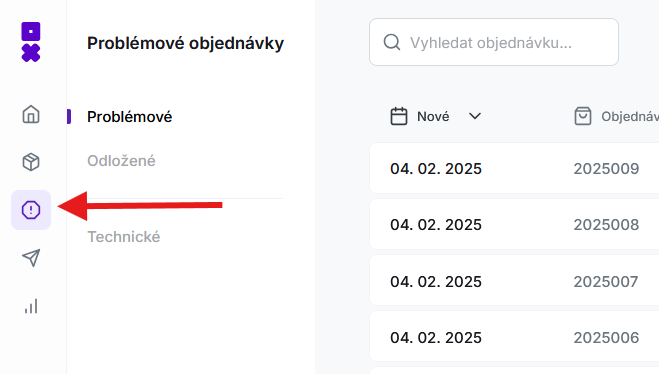
Die Seite hat drei Tabs:
- „Probleme“ – Bestellungen mit einem Problem, die Sie nicht in den Schlummermodus versetzt haben.
- „Im Schlummermodus“ – Bestellungen, die Sie auf später verschoben haben.
- „Technisch“ – Bestellungen, deren Sendungen Foxdeli nicht verfolgen kann.
Liste der Bestellungen
Die Bestellungen sind nach Erstellungsdatum sortiert, die neueste zuerst. Zu jeder sehen Sie Bestellnummer, Frachtführer, Kunde, Lieferland, Wert, Bewertung und Status.
- Ein Problem mit der Sendung erscheint in der Spalte „Status“ als rotes Label, zum Beispiel „Zurückgeschickt werden“.
- Einen Hinweis zur Bestellung erkennen Sie am roten Punkt beim Status. Wenn Sie mit der Maus darüberfahren, sehen Sie das Fenster „Hinweis“ mit einer kurzen Beschreibung jedes Problems.
Eine bestimmte Bestellung finden Sie über das Feld „Suche nach Bestellung...“.
Filter
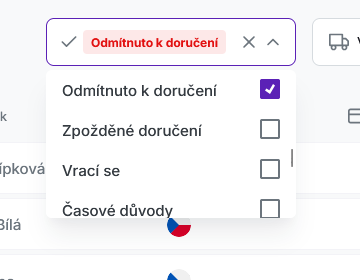
- „Alle Probleme“ – wählen Sie ein oder mehrere Probleme aus. Probleme mit der Sendung stehen in der Gruppe „Sendung“, Hinweise zur Bestellung in der Gruppe „Bestellung“. Wenn Sie nichts auswählen, sehen Sie alle Bestellungen mit Problemen.
- „Alle Frachtführer“ – nur Sendungen des ausgewählten Frachtführers.
- „Alle Länder“ – nur Bestellungen, die in das ausgewählte Land geliefert werden.
Alle Filter finden Sie unter der Schaltfläche „Alle Filter“, die das Panel „Filter“ öffnet. Auf der Schaltfläche sehen Sie, wie viele Filter Sie eingeschaltet haben. Auf einem breiteren Bildschirm steht der Problemfilter, gegebenenfalls auch der Frachtführerfilter, direkt im Kopf der Liste. Der Länderfilter ist nur im Panel.
Detail der Bestellung
Mit einem Klick auf die Bestellung öffnen Sie ihr Detail:
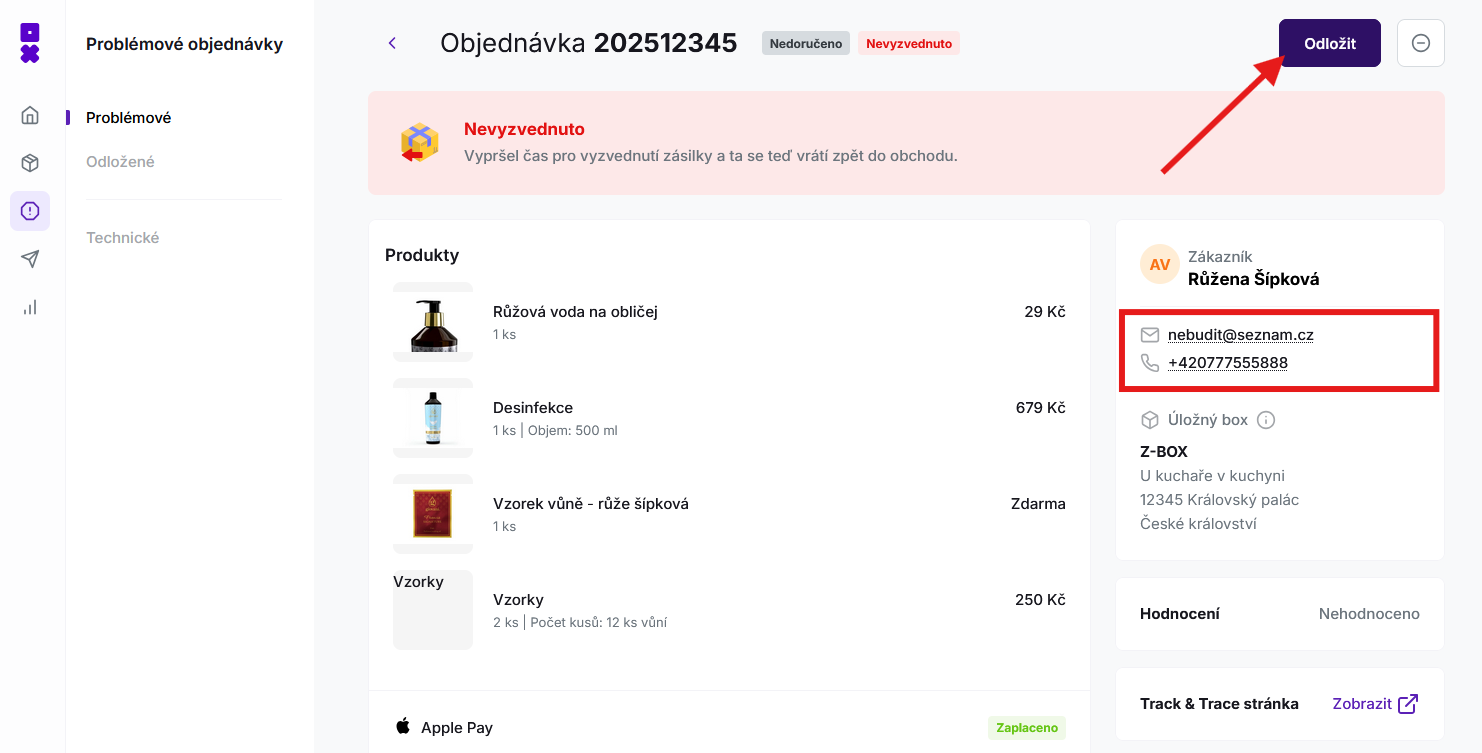
- Oben steht für jedes Problem ein Kasten. Bei einem Problem mit der Sendung sehen Sie, was passiert ist. Bei einem Hinweis zur Bestellung außerdem „Was Sie tun können:“ und Schaltflächen. Bei einem technischen Problem eine Schaltfläche, die Sie zur Behebung führt.
- In der Kundenkarte stehen E-Mail-Adresse und Telefonnummer des Kunden, sodass Sie ihn sofort kontaktieren können. Ein Warnsymbol neben einem Kontakt bedeutet, dass sich ein Hinweis darauf bezieht.
- In der Zeitleiste der Sendung sehen Sie die Status vom Frachtführer sowie die gesendeten E-Mails und SMS und ob sie den Kunden erreicht haben. Mehr dazu im Artikel E-Mails und SMS in der Zeitleiste der Bestellung.
Bestellung in den Schlummermodus versetzen
Wenn Sie an einem Problem arbeiten und Zeit brauchen, versetzen Sie die Bestellung in den Schlummermodus. Sie verschwindet aus dem Tab „Probleme“ und kehrt zurück, sobald die eingestellte Zeit abgelaufen ist.
- Klicken Sie im Detail der Bestellung auf „Schlummermodus“.
- Wählen Sie im Feld „Versetz die problematische Bestellung in den Schlummermodus für“ Datum und Uhrzeit.
- Im Feld „Notiz“ können Sie festhalten, was Sie mit dem Kunden vereinbart haben.
- Klicken Sie auf „Schlummermodus“.
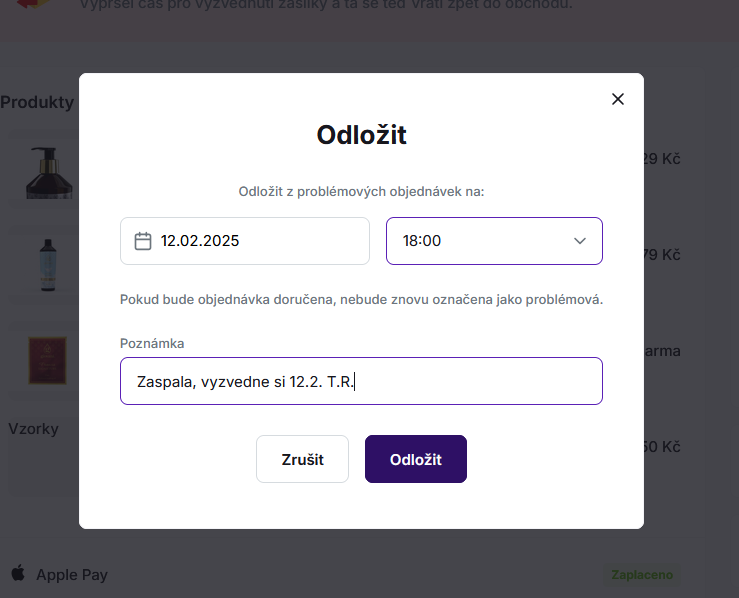
Bestellungen im Schlummermodus finden Sie auf dem Tab „Im Schlummermodus“. Nach Ablauf des eingestellten Termins kehrt die Bestellung zu den Problemen zurück, falls das Problem weiterhin besteht. Wird die Bestellung in der Zwischenzeit zugestellt, wird sie nicht erneut als problematisch markiert.
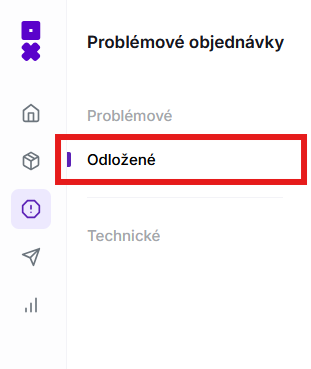
Die Schaltfläche „Schlummermodus“ sehen Sie nur bei einer Bestellung, die ein Problem hat und noch nicht im Schlummermodus ist.
Hinweise auf nicht zugestellte Nachrichten
Wenn eine E-Mail oder SMS nicht zugestellt werden kann oder bei der Bestellung ein Kontakt fehlt, erhält die Bestellung einen Hinweis. Ein roter Hinweis verschwindet, sobald Sie den Kontakt in Ihrem E-Shop korrigieren. Einen orangefarbenen Hinweis können Sie nach der Prüfung mit der Schaltfläche „Das ist in Ordnung“ bestätigen. Die Bestellung verschwindet dann aus „Bestellungen mit Problemen“, sofern sie kein anderes Problem hat.
Hinweise zu E-Mails sieht jeder E-Shop. Hinweise zu SMS und Telefonnummern sehen Sie nur, wenn Sie das SMS-Modul eingeschaltet haben. Eine Übersicht aller Hinweise und das weitere Vorgehen finden Sie im Artikel Hinweise auf nicht zugestellte Nachrichten.
Technische Probleme
Auf dem Tab „Technisch“ stehen Bestellungen, deren Sendungen Foxdeli nicht verfolgen kann. In der Statusspalte sehen Sie den Grund, zum Beispiel „Fehlende Konfiguration“, „Fehlende Anmeldeinformationen“, „Fehlende Tracking-Nummer“ oder „Unbekannte Tracking-Nummer“. Im Detail der Bestellung gibt es bei einigen Problemen eine Schaltfläche, die Sie zur Behebung führt, zum Beispiel „Frachtführer verbinden“ oder „Fügen Sie Ihre Anmeldeinformationen hinzu“.
Kundenbewertungen
In der Spalte „Bewertung“ sehen Sie, wie der Kunde die Zustellung bewertet hat. Wenn Sie mit der Maus über die Bewertung fahren, wird auch der Kommentar des Kunden angezeigt.
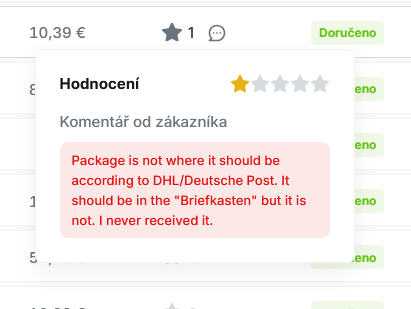
Manche E-Shops konzentrieren sich vor allem auf Kunden mit einer schlechten Erfahrung, zum Beispiel die Online-Apotheke Pilulka.cz. Bestellungen mit schlechter Bewertung finden Sie direkt unter „Bestellungen mit Problemen“: Wählen Sie im Filter „Alle Probleme“ in der Gruppe „Sendung“ die Option „Schlechte Bewertung“. Alle Bewertungen finden Sie unter Bestellungen → Bewertet. Im Filter „Alle Bewertungen“ wählen Sie zum Beispiel nur 1 und 2 Sterne oder Bewertungen „Mit Kommentar“. Anschließend können Sie den Kunden anrufen oder ihm schreiben, sich entschuldigen, eine Lösung oder etwa einen Rabatt auf den nächsten Einkauf anbieten. Statt einer schlechten Erfahrung nimmt er einen guten Eindruck mit und kauft mit großer Wahrscheinlichkeit wieder bei Ihnen ein.
Damit Kunden die Zustellung bewerten können, lassen Sie im Workflow den Versand der E-Mail „Bewertung“ eingeschaltet und schalten Sie im Editor der Track & Trace-Seite auf dem Tab „Module“ die „Bewertung“ ein.
Haben Sie noch Fragen?
Kontaktieren Sie uns